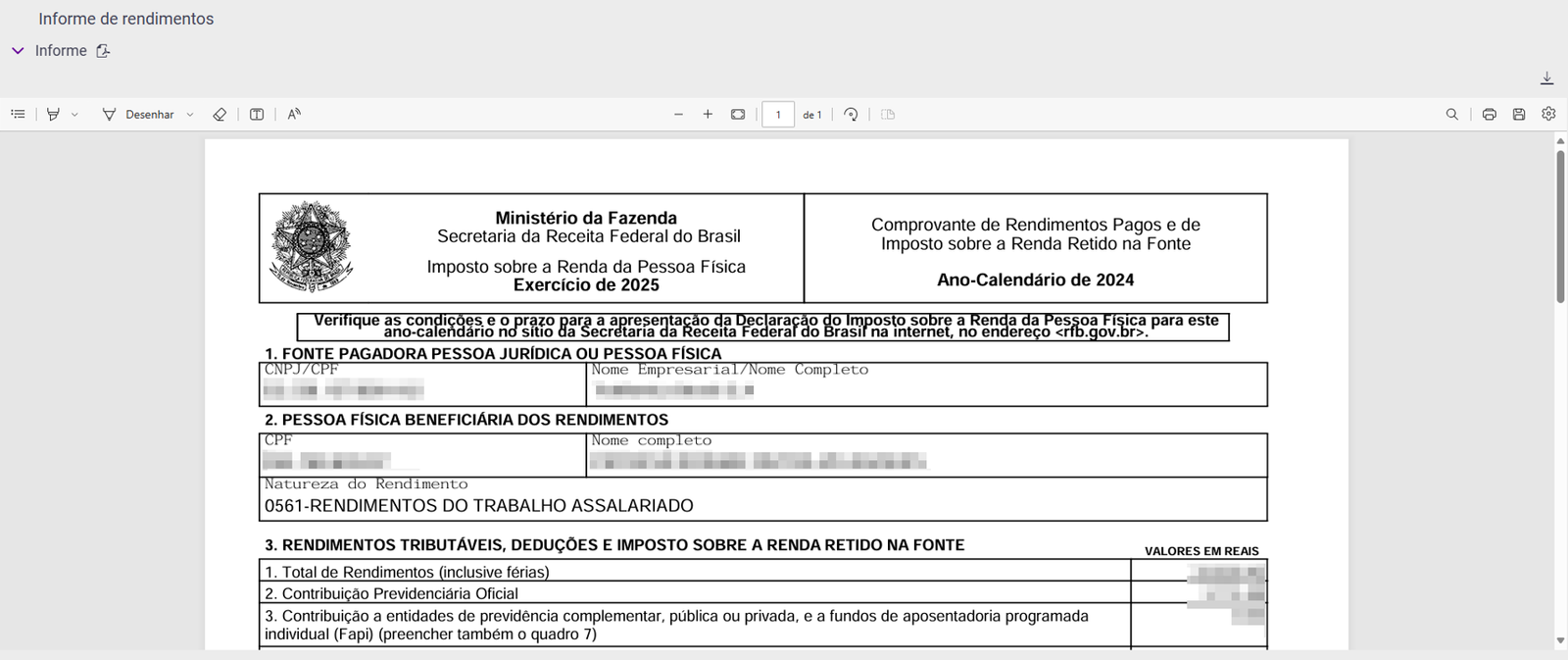
Visualização de documentos PDF
Nesta página iremos abordar a criação de uma aplicação Fiori através da plataforma Tachyonix para apresentação de um documento PDF diretamente no navegador, através do controle PDF Viewer.
Criação da implementação de BADI
A primeira etapa consiste na implementação de uma BADI no SAP, onde será definida a regra de negócios para a busca do arquivo. Esta pode ser a criação do documento via Adobe Forms / SmartForms, chamada de API para um sistema de gestão de documentos externo etc.
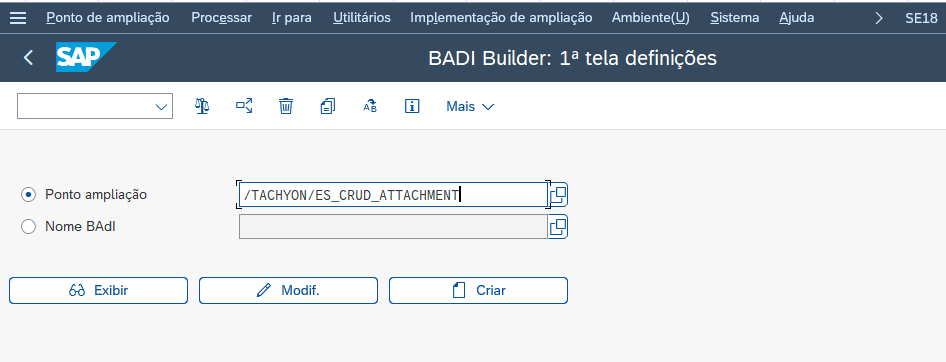
Acessar a transação SE18 no SAP. No campo Ponto de ampliação, preencher o nome /TACHYON/ES_CRUD_ATTACHMENT. Clicar no botão [Exibir].
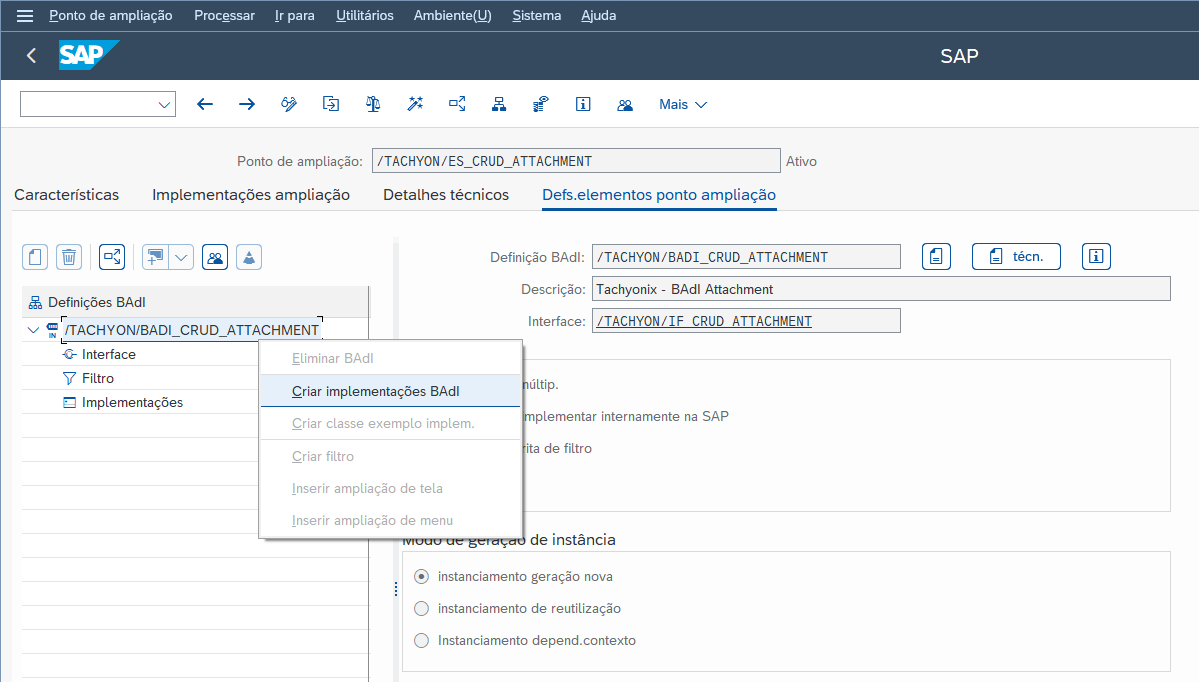
Na tela seguinte, clicar com o botão direito sobre o nome da BADI no painel Definições BADI e em seguida clicar em Criar implementações BADI.
Clicar no botão [Criar implementação de BADI], no canto inferior direito.
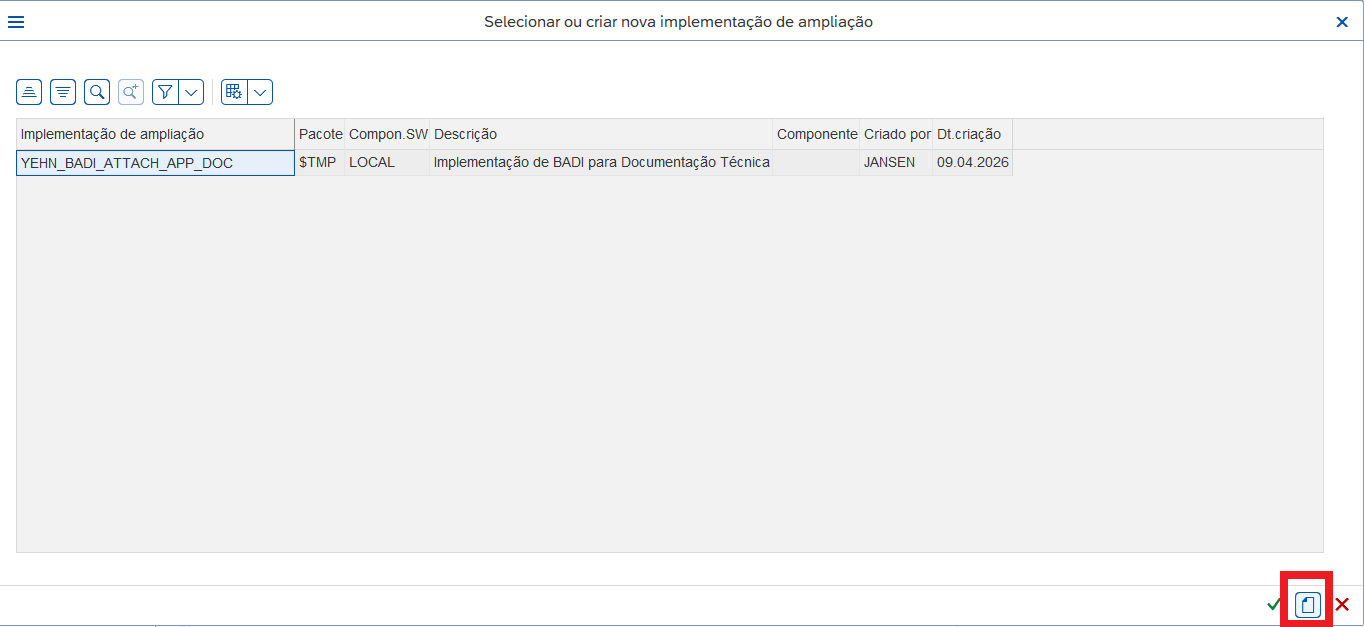
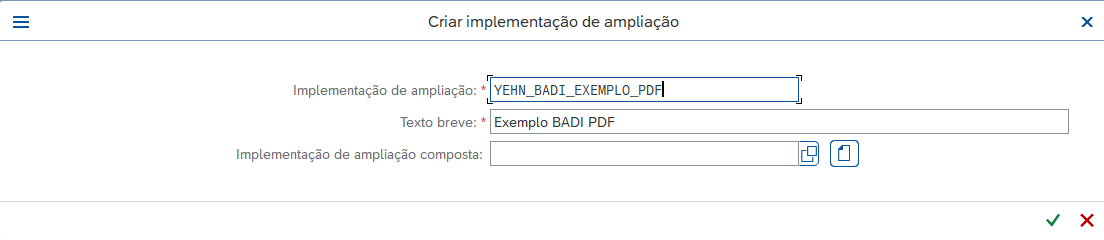
No diálogo apresentado, preencher o nome e descrição desejados para a ampliação nos campos Implementação de ampliação e Texto breve, respectivamente.
Em seguida, clicar no botão de confirmação no canto inferior direito.
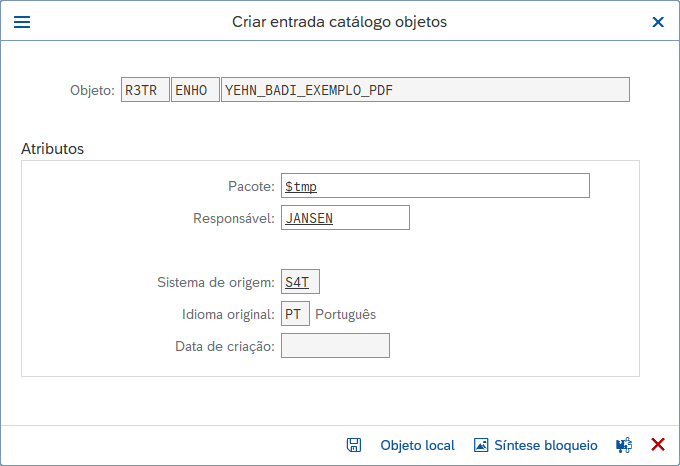
Indicar um pacote SAP para gravação e clicar no botão [Gravar].
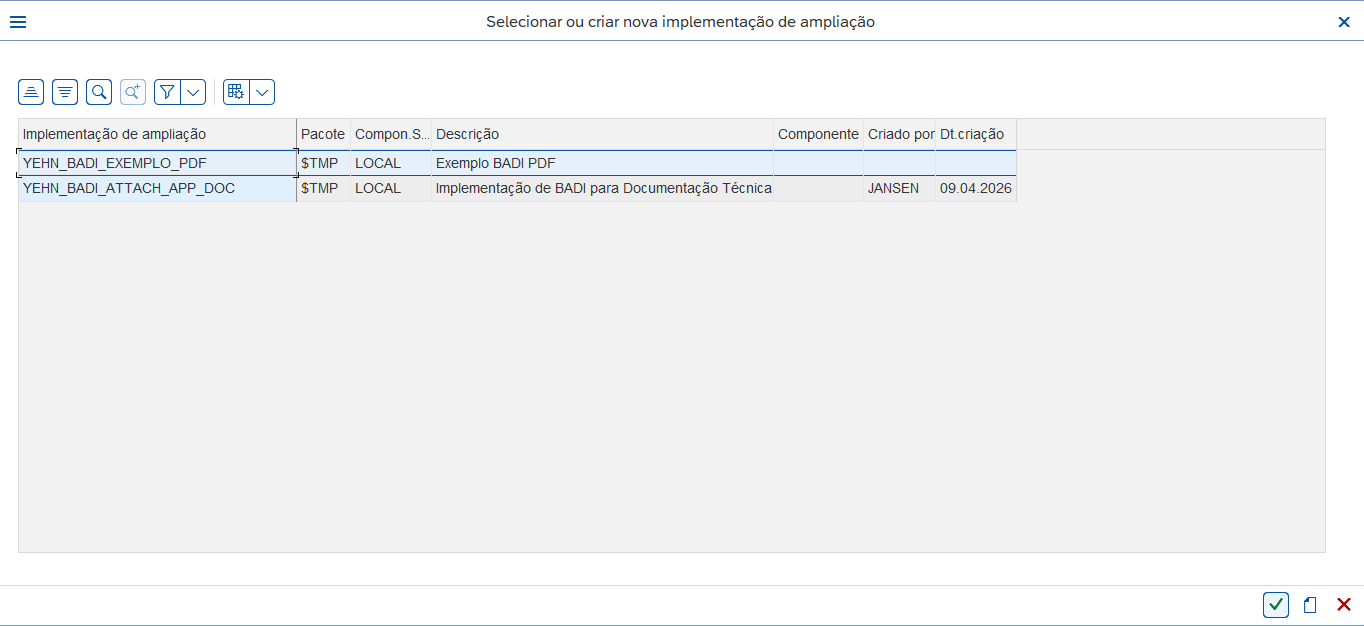
Na lista de ampliações, selecionar a ampliação recém-criada e clicar no botão de confirmação no canto inferior direito.
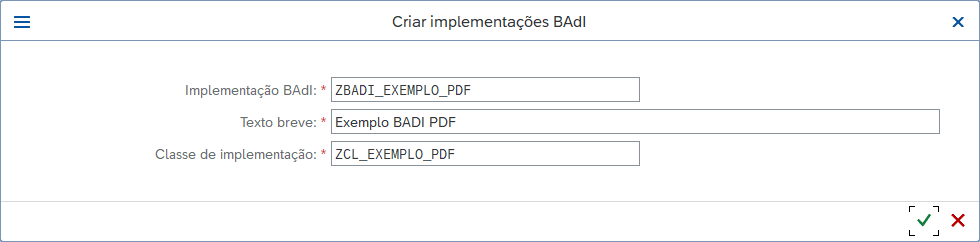
No diálogo seguinte, indicar o nome desejado para a implantação de BADI, descrição e classe de implementação a serem criadas.
Clicar no botão de confirmação no canto inferior direito.
Novamente, indicar o pacote desejado e clicar no botão [Gravar].
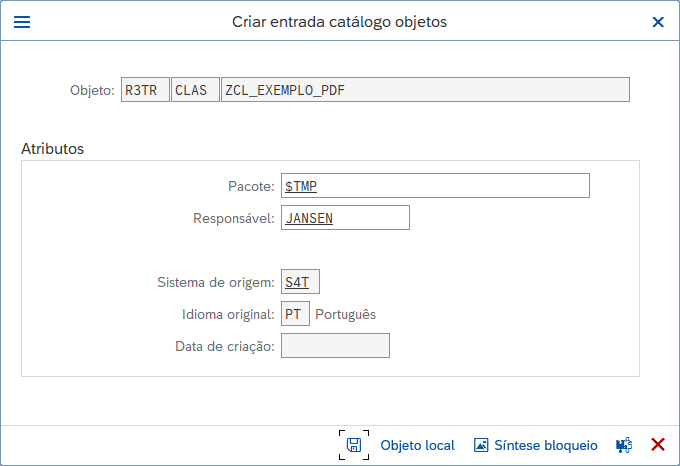
Ampliação gravada com sucesso.
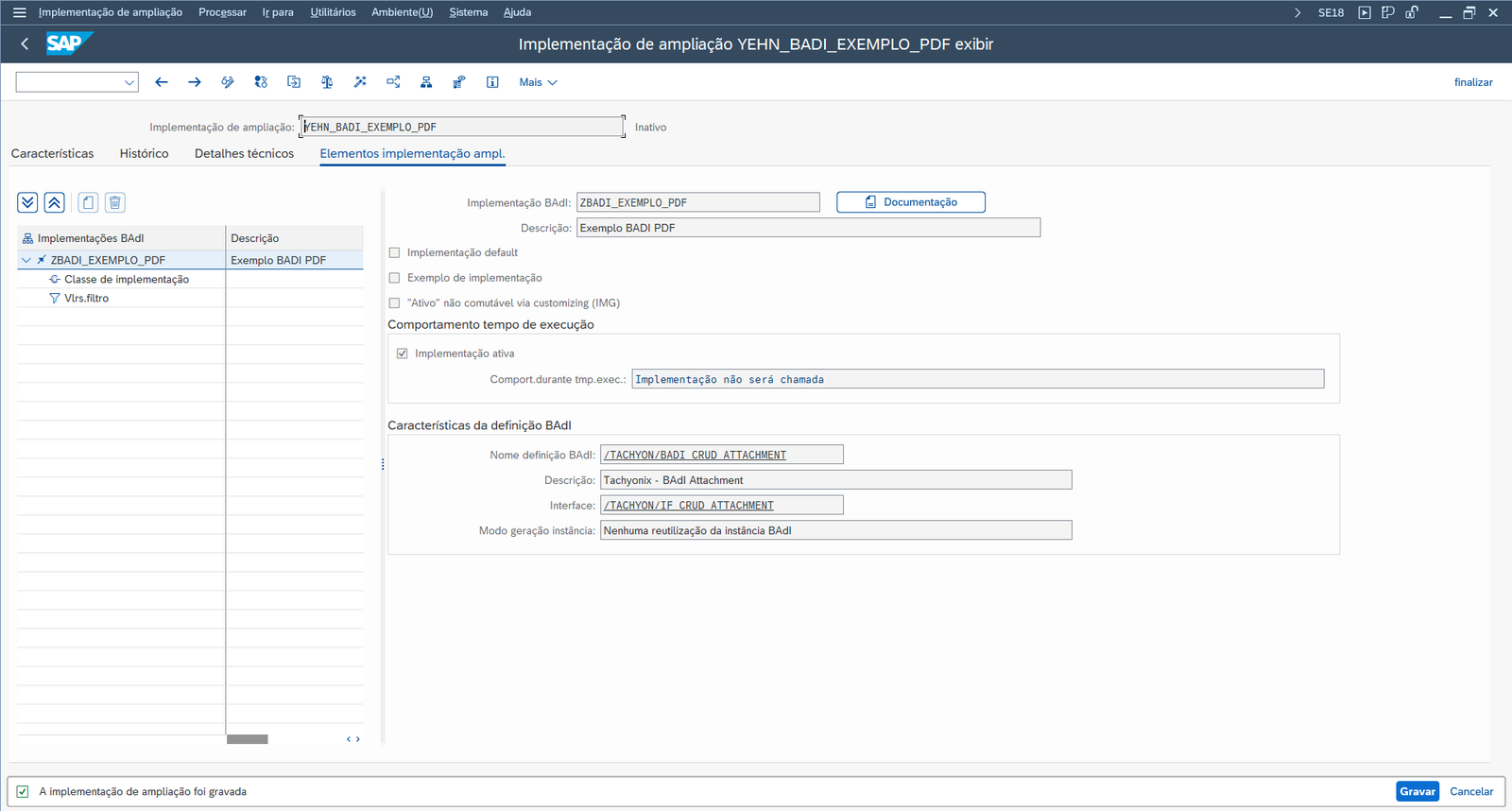
Configuração do filtro
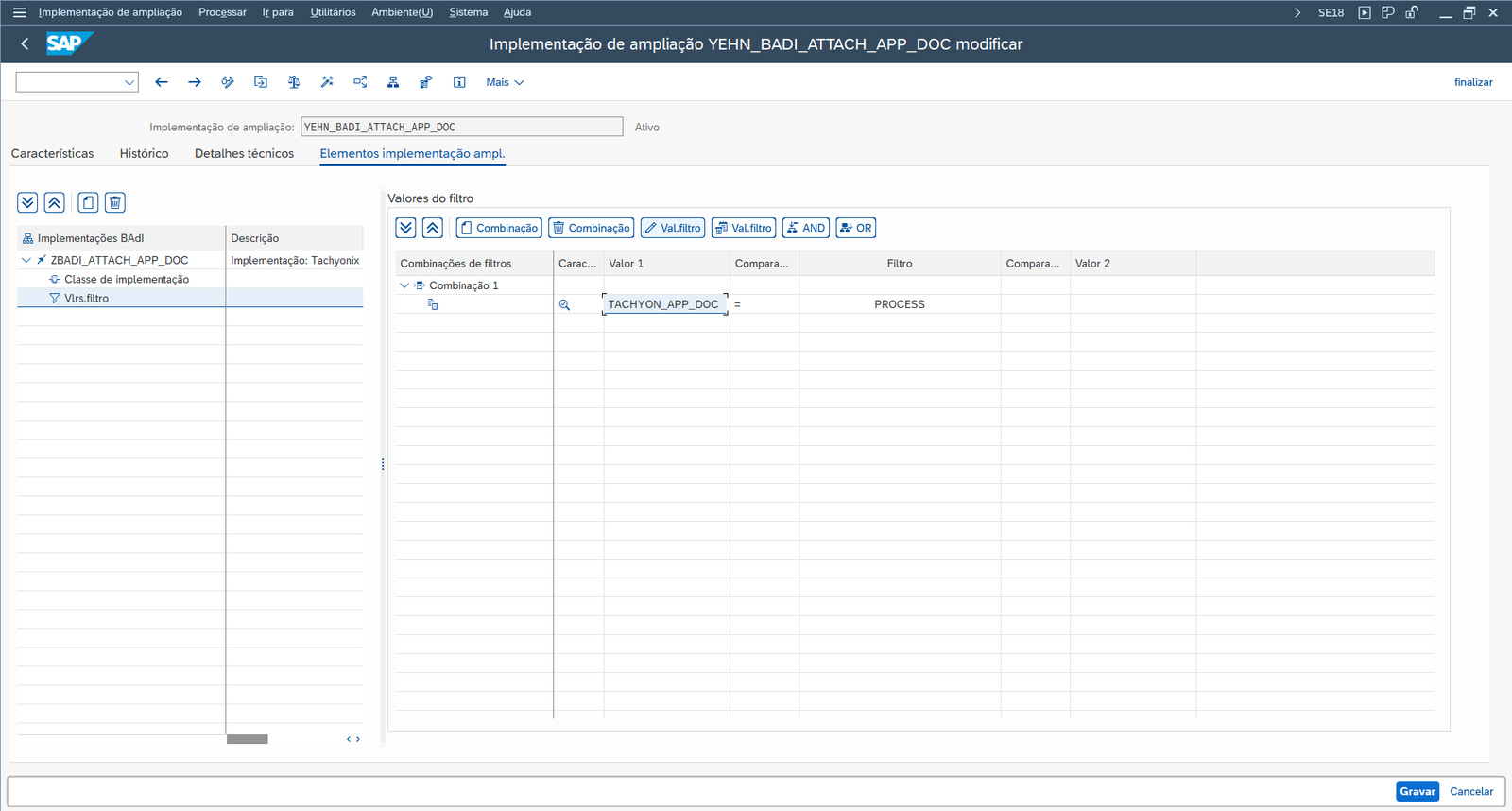
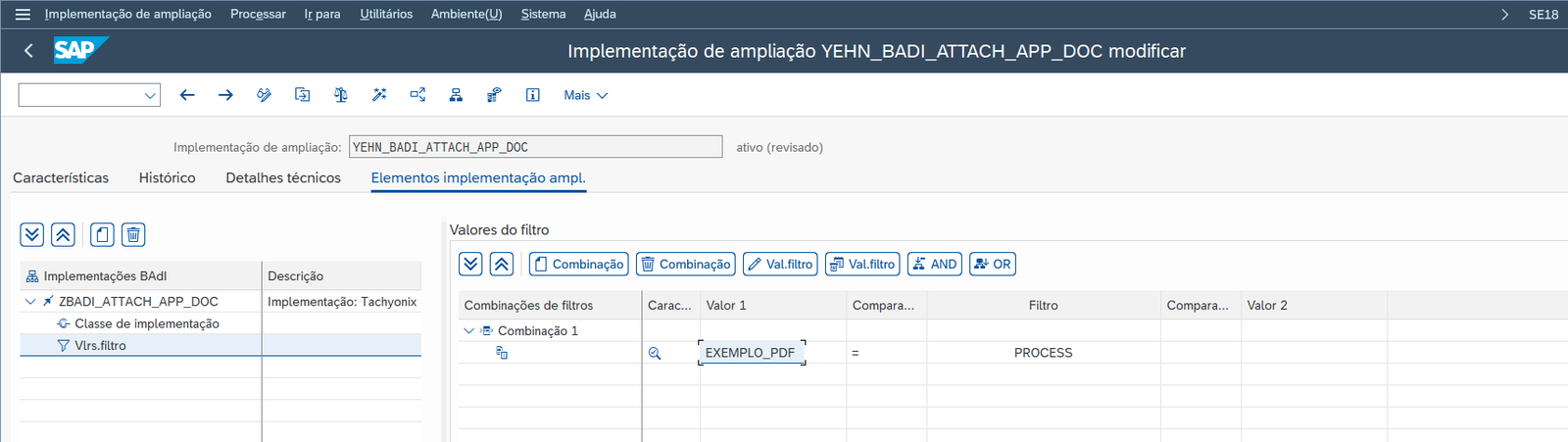
Ainda na transação SE18, acessar a opção Valores filtro no painel Implementações BADI.
No painel Valores do filtro, à direita, clicar no botão Editar valor filtro.
No diálogo apresentado, substituir o valor padrão preenchido no campo Valor 1 por um texto que descreve o documento ou requisito de negócio atendido pela demanda. Este texto deve ser único para cada aplicação.
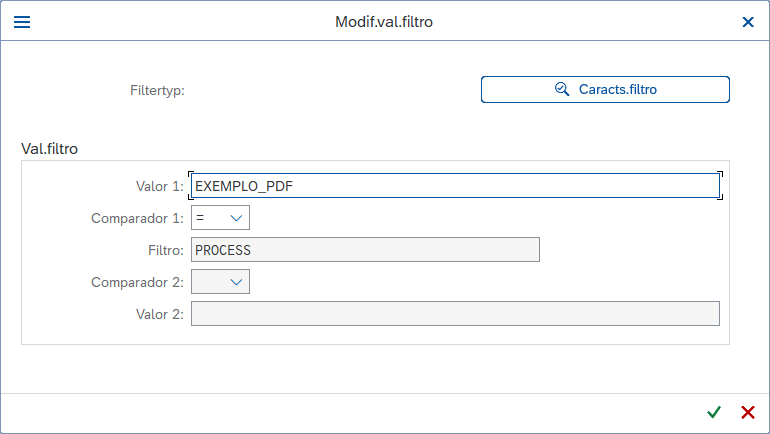
Feito isso, o novo valor de filtro será persistido no sistema.
Inclusão da lógica de leitura
Na transação SE18, acessar a opção Classe de implementação no painel Implementações BADI.
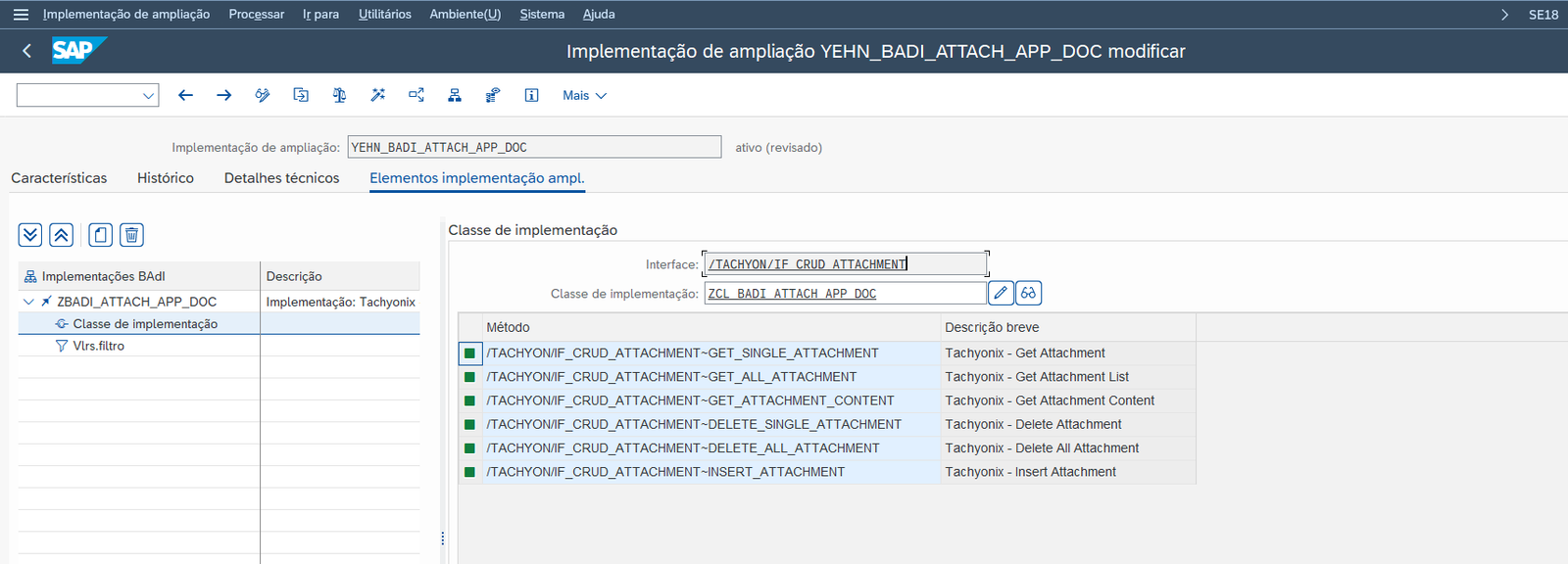
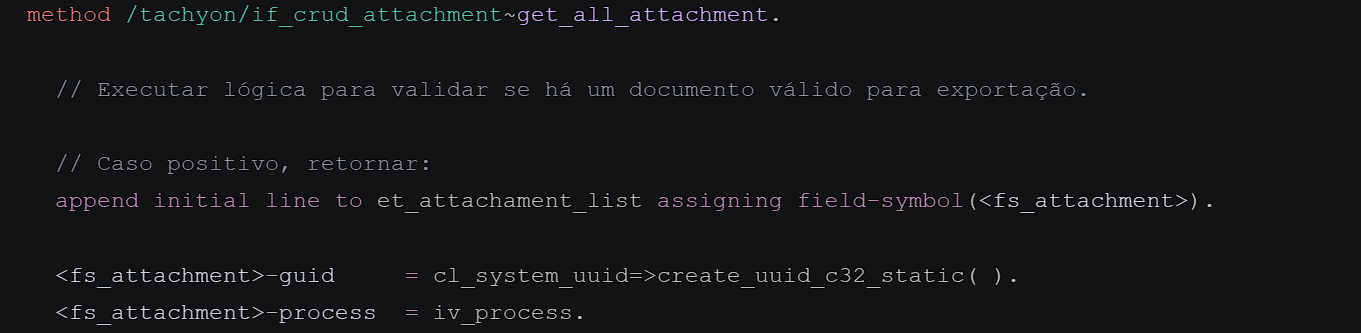
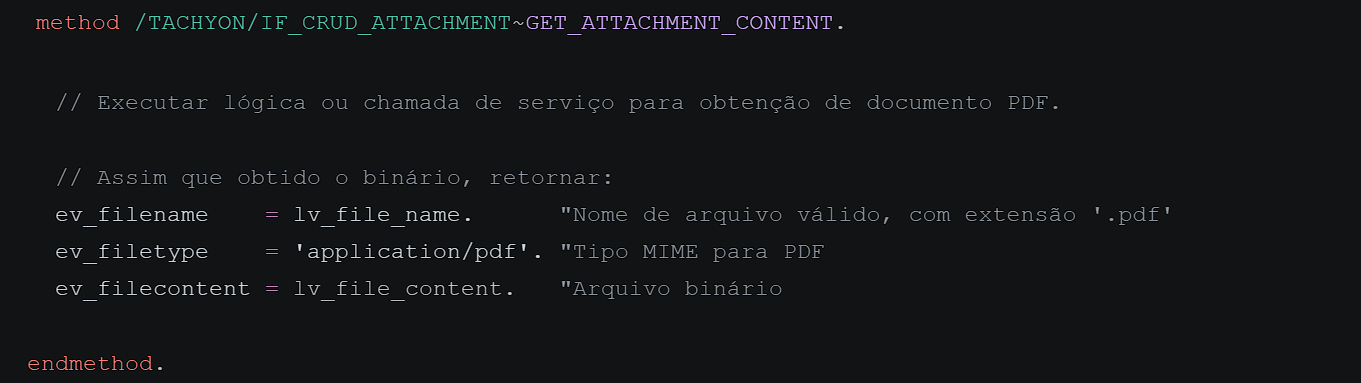
À direita serão apresentados os métodos passíveis de redefinição. No contexto de visualização de PDFs, os métodos a seguir são relevantes:
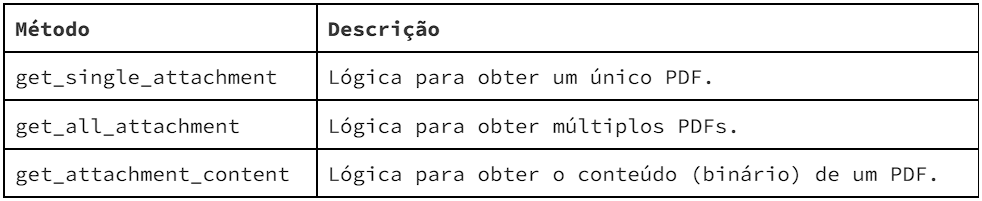
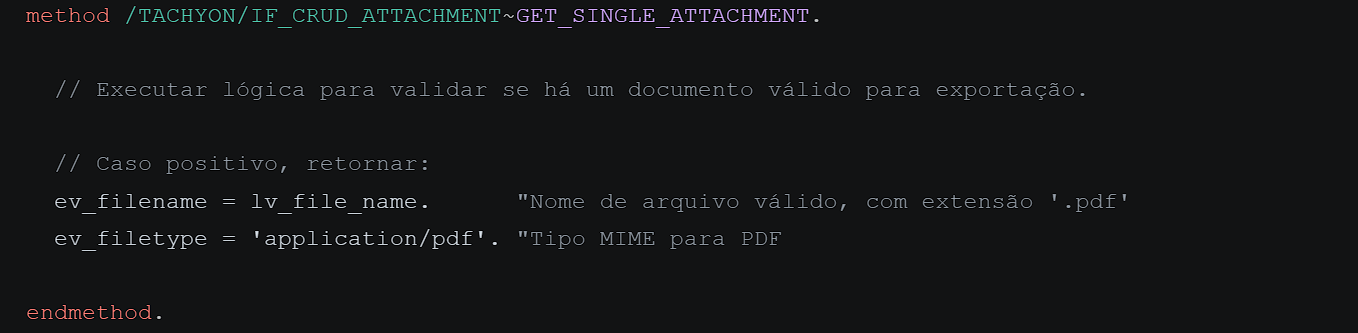
A lógica para cada rotina pode ser preenchida conforme os exemplos a seguir:

Criação da aplicação Fiori
Após a implementação da regra de negócios, pode-se criar uma aplicação através do Tachyonix Builder para apresentação do documento PDF.
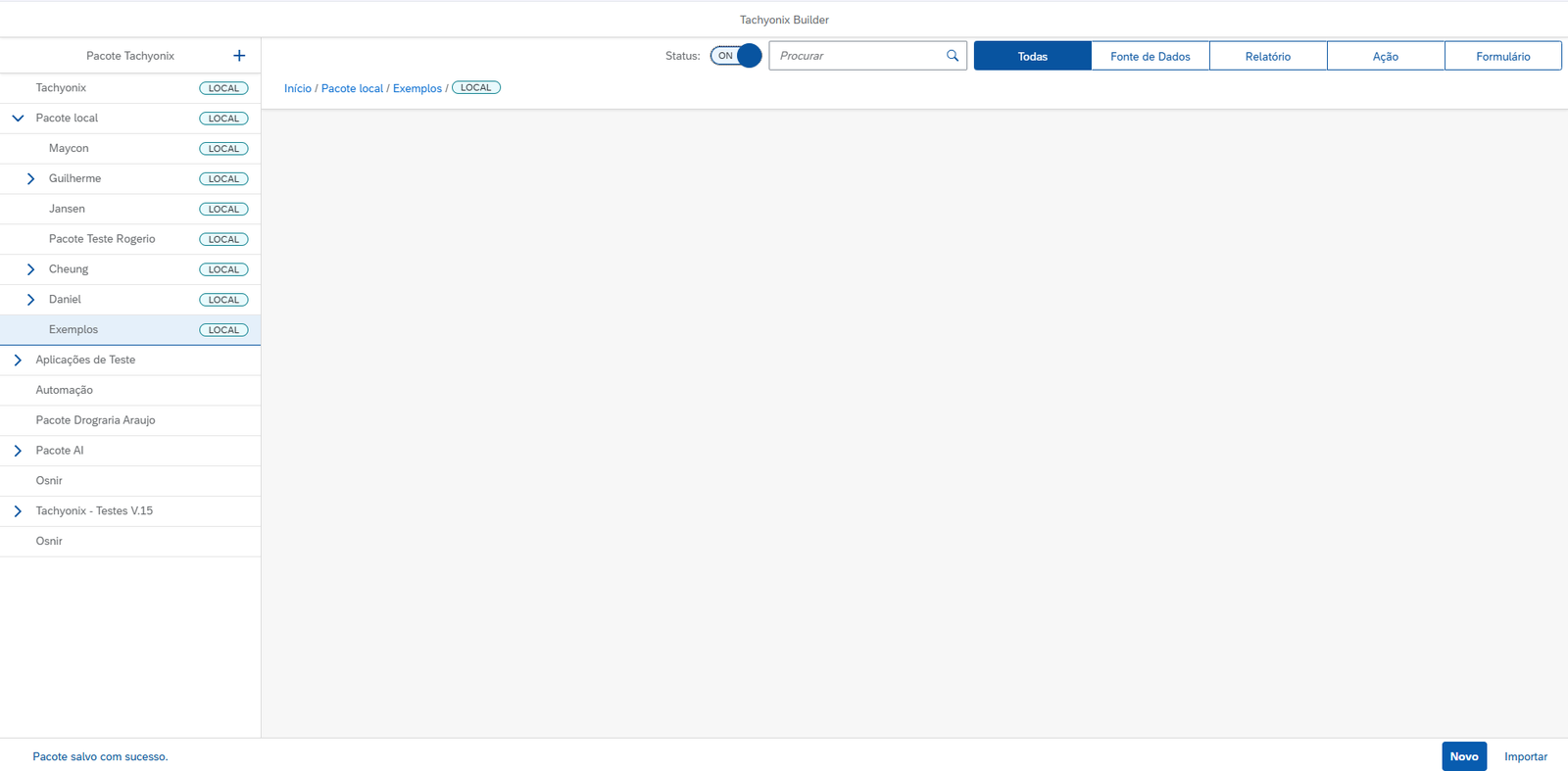
Acessar o Tachyonix Builder. No painel à esquerda, selecionar um pacote para desenvolvimento. Clicar no botão [Novo] no canto inferior direito.
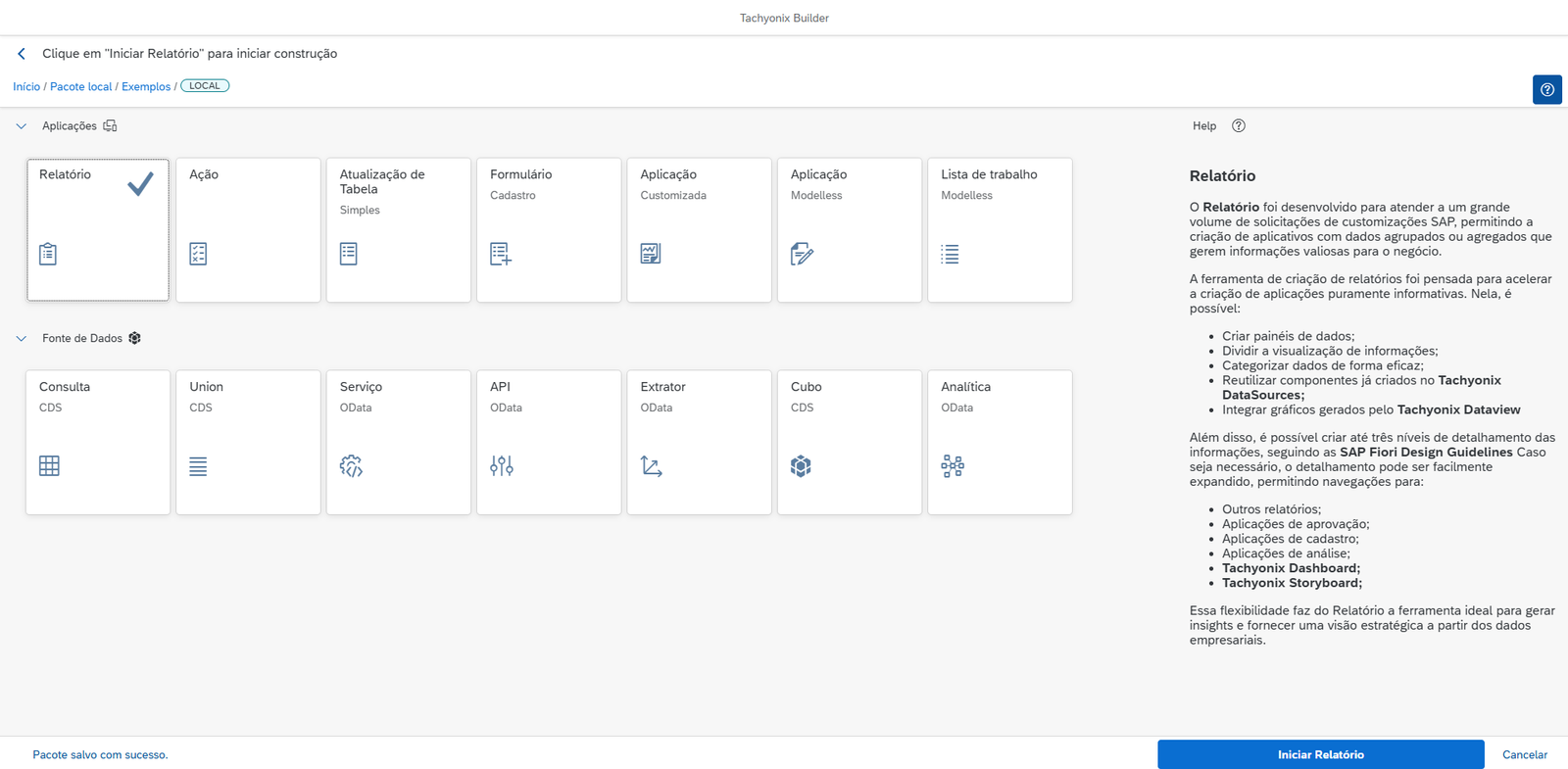
Selecionar o modelo Relatório e clicar no botão [Iniciar relatório].
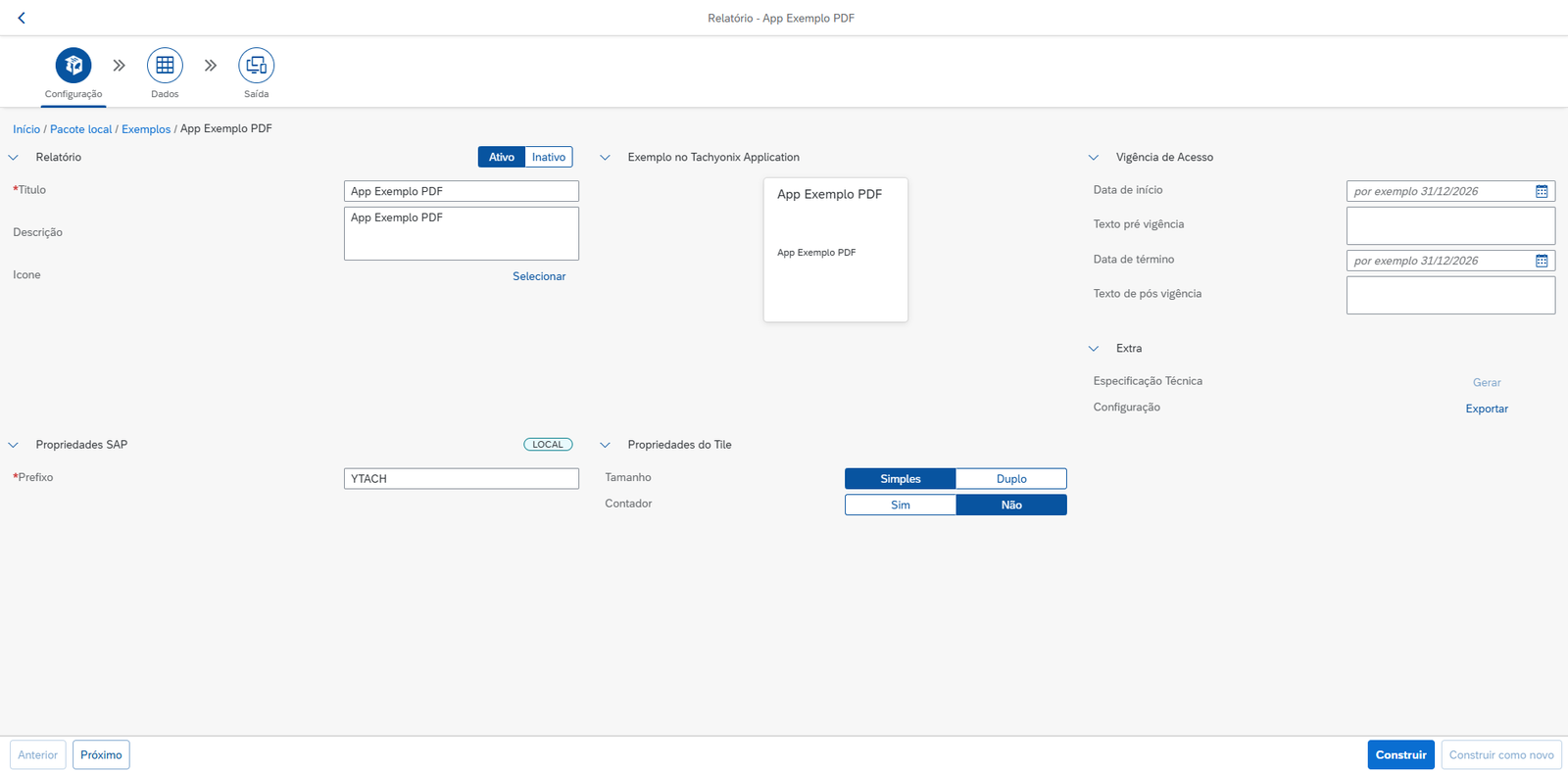
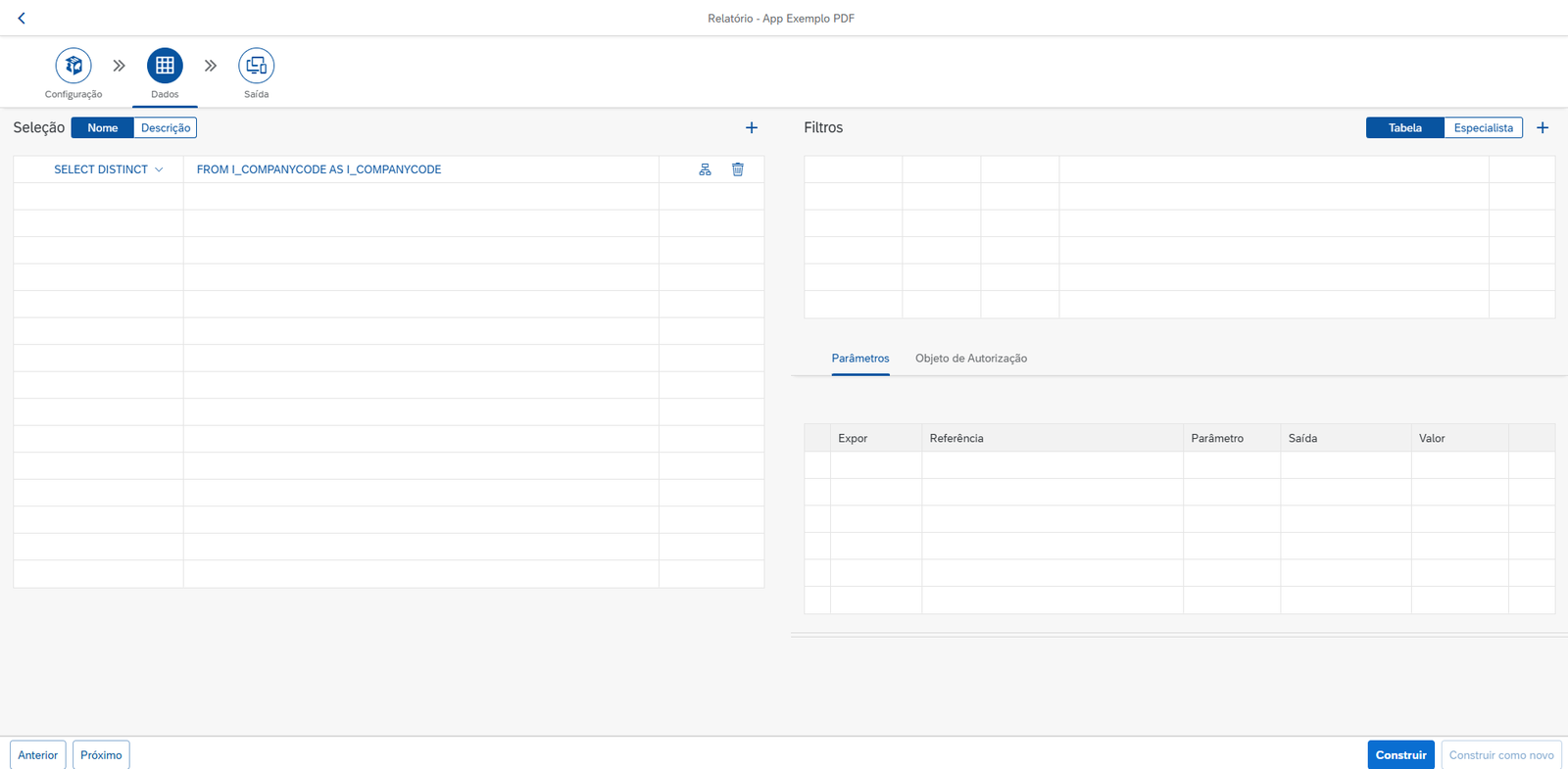
Preencher as abas Configuração e Dados com os valores desejados para a aplicação.
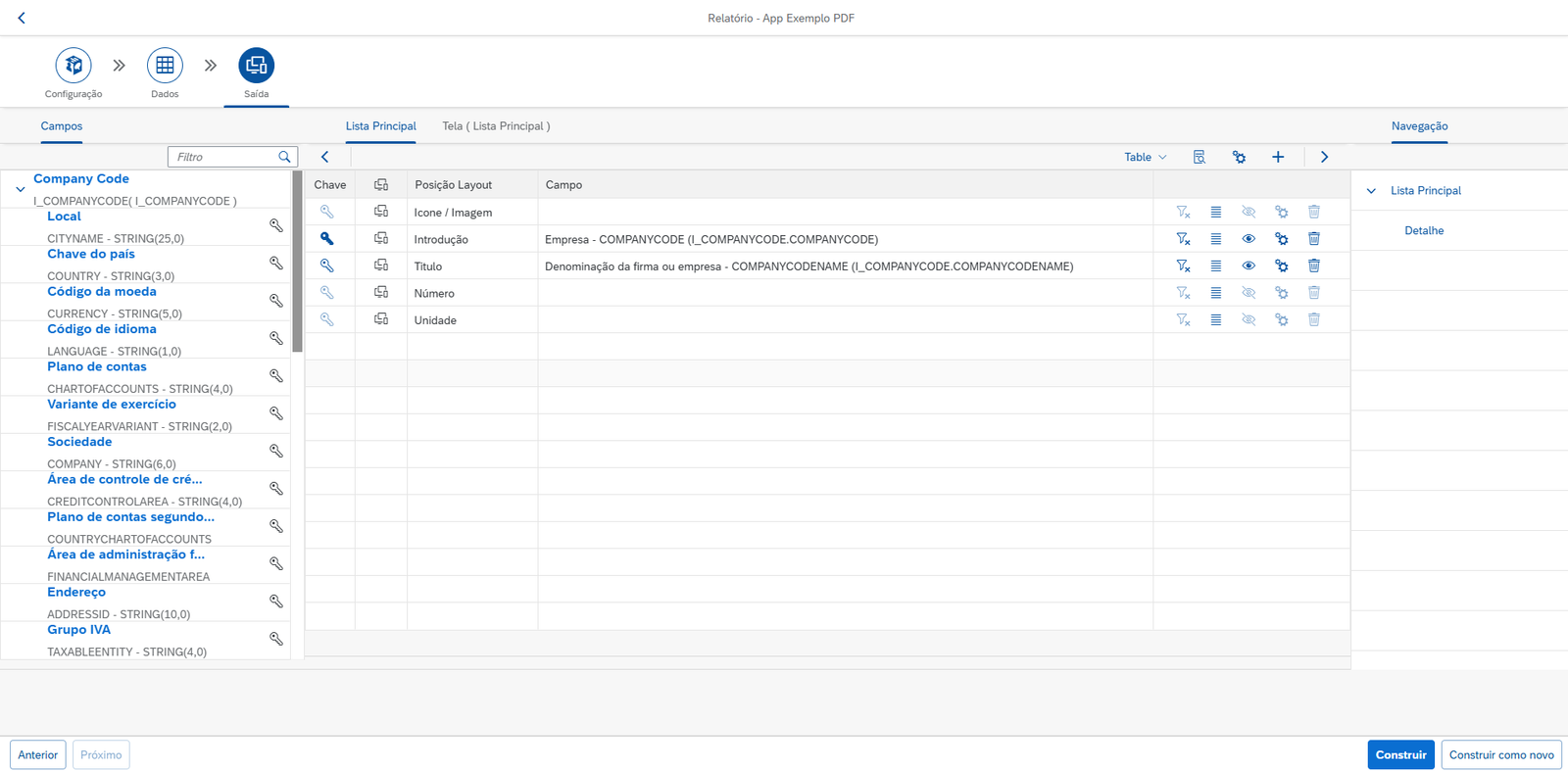
Na aba saída, preencher a Lista Principal com os campos desejados na primeira tela do relatório.
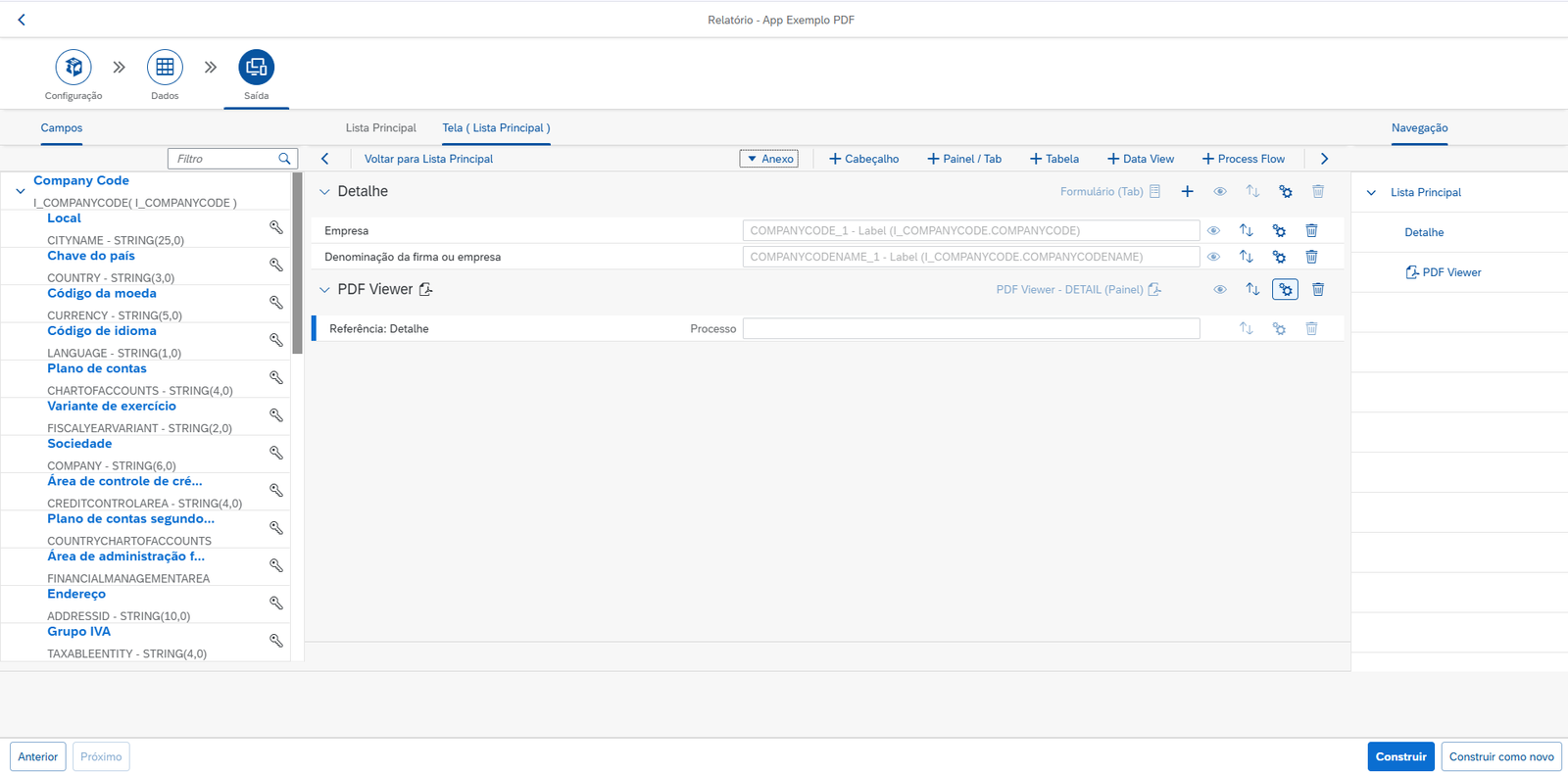
Na seção Tela (Lista principal), inserir o visualizador de PDF em tela acessando o menu Anexo e em seguida PDF Viewer.
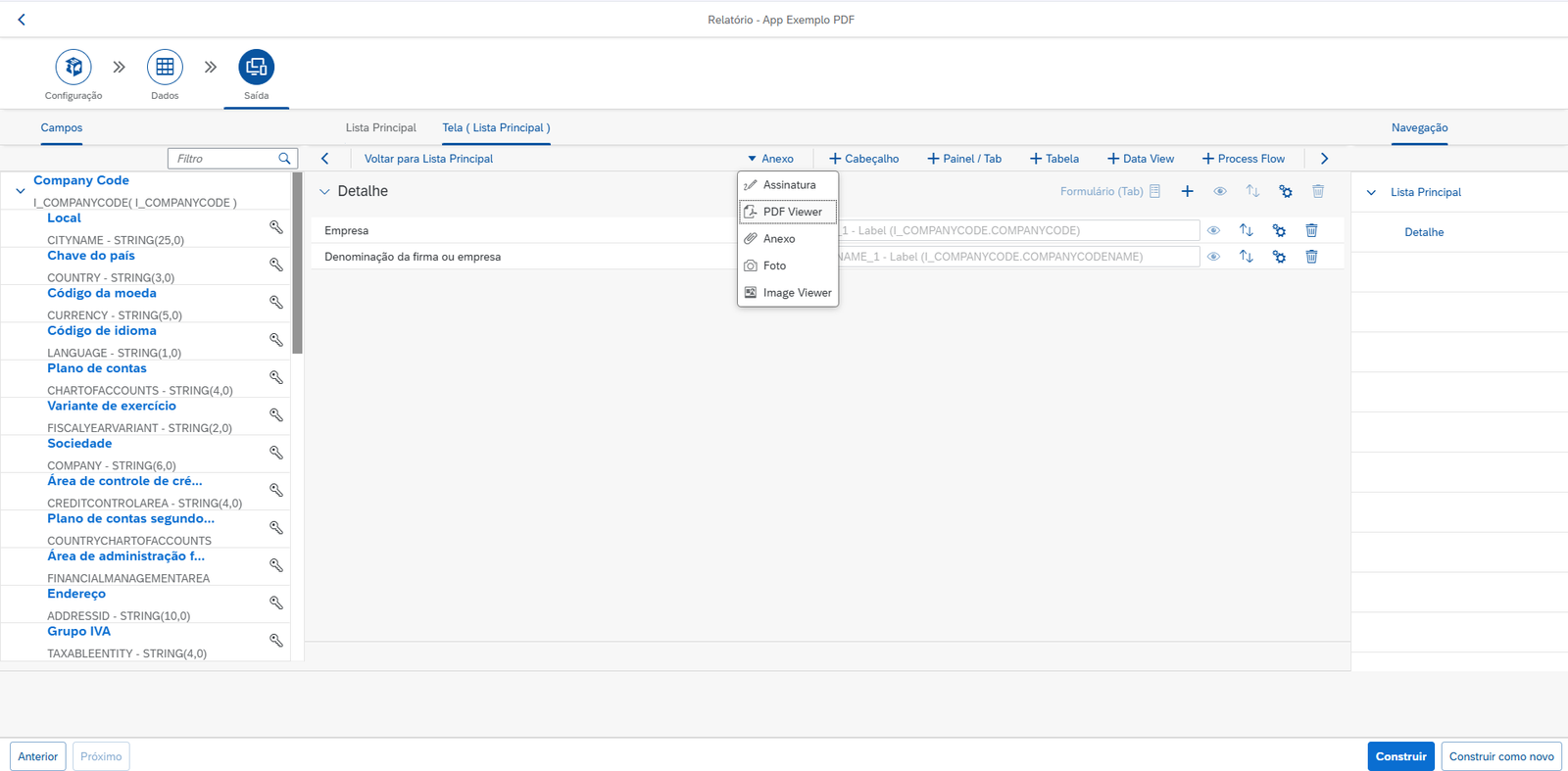
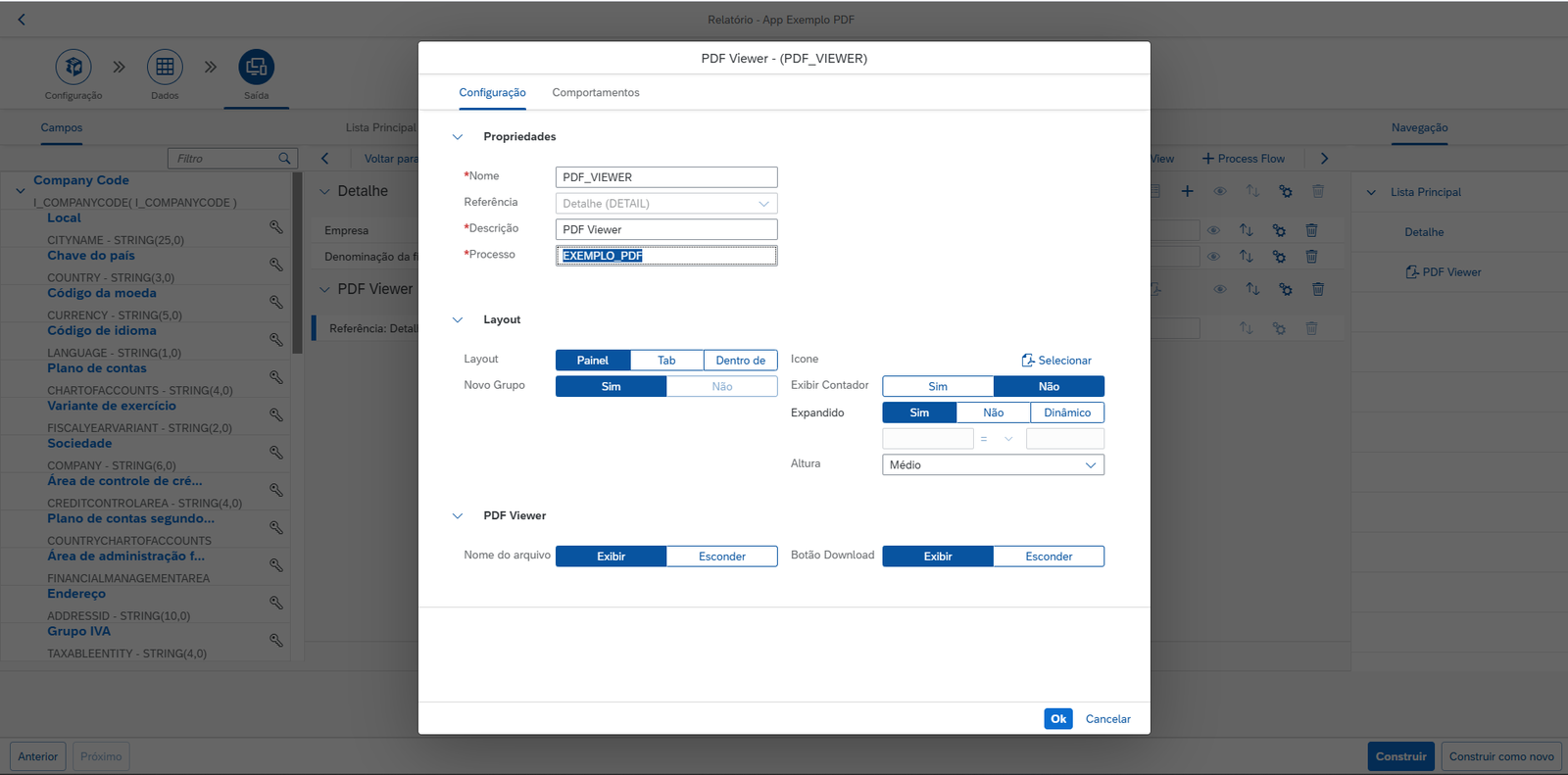
O novo painel de configuração do PDF Viewer será adicionado abaixo. Clicar no botão engrenagem correspondente ao PDF Viewer.
No diálogo, modificar o valor do campo Processo para o mesmo texto inserido no filtro da BADI na transação SE18.
Clicar no botão [Ok].
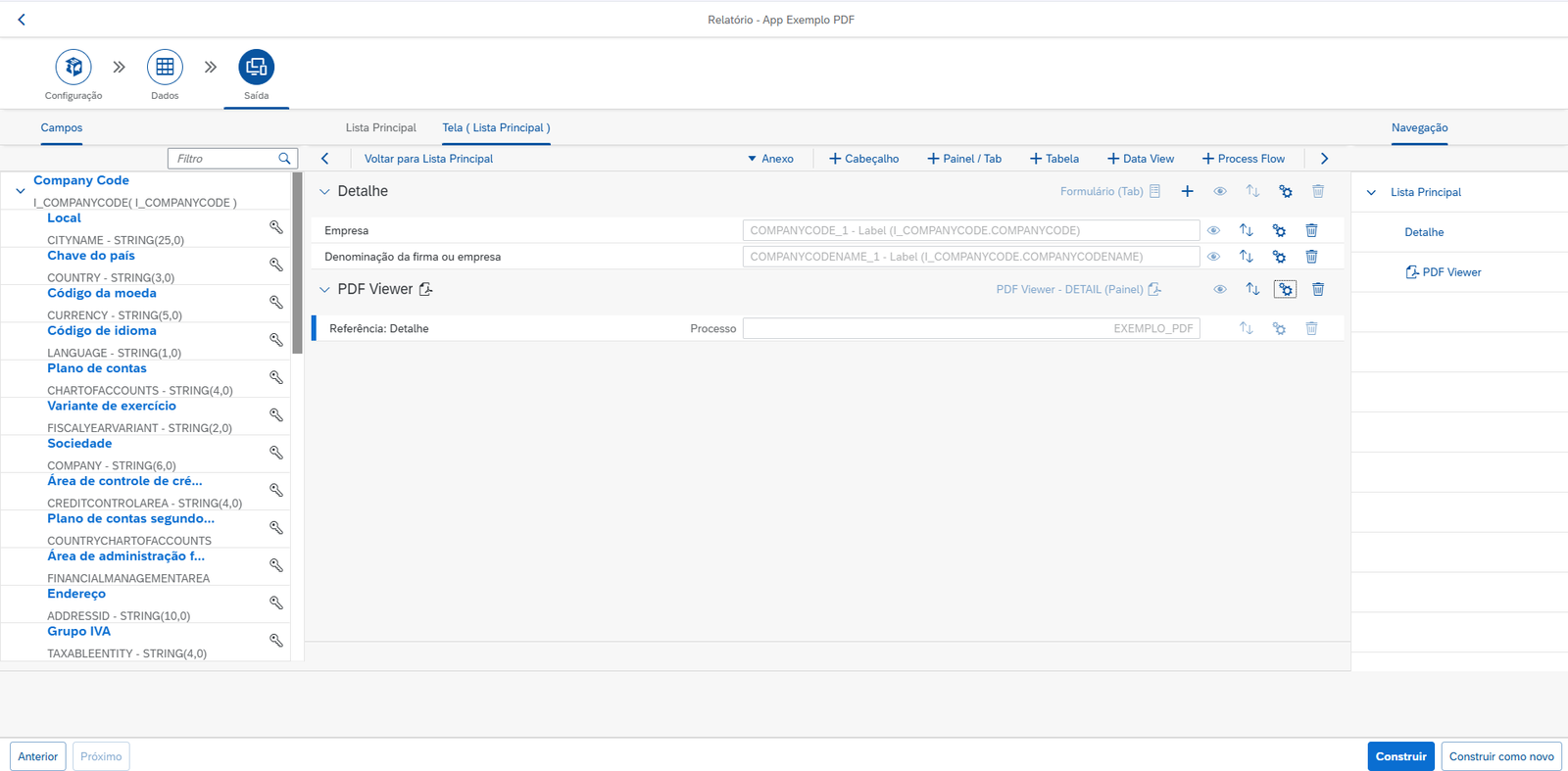
Para finalizar, clicar no botão [Construir] no canto inferior direito.
No diálogo, clicar no botão [Confirmar] para prosseguir com a construção.
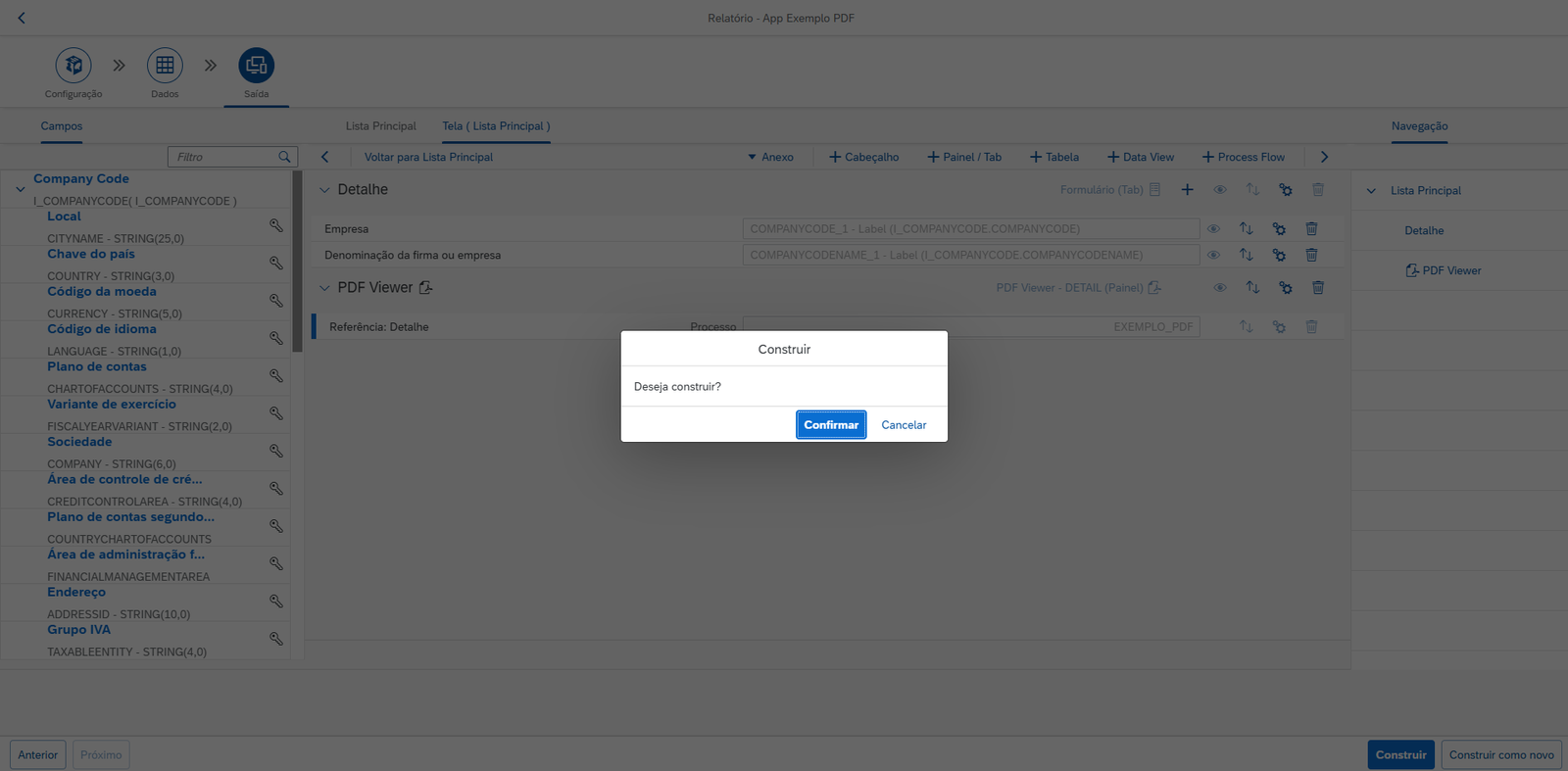
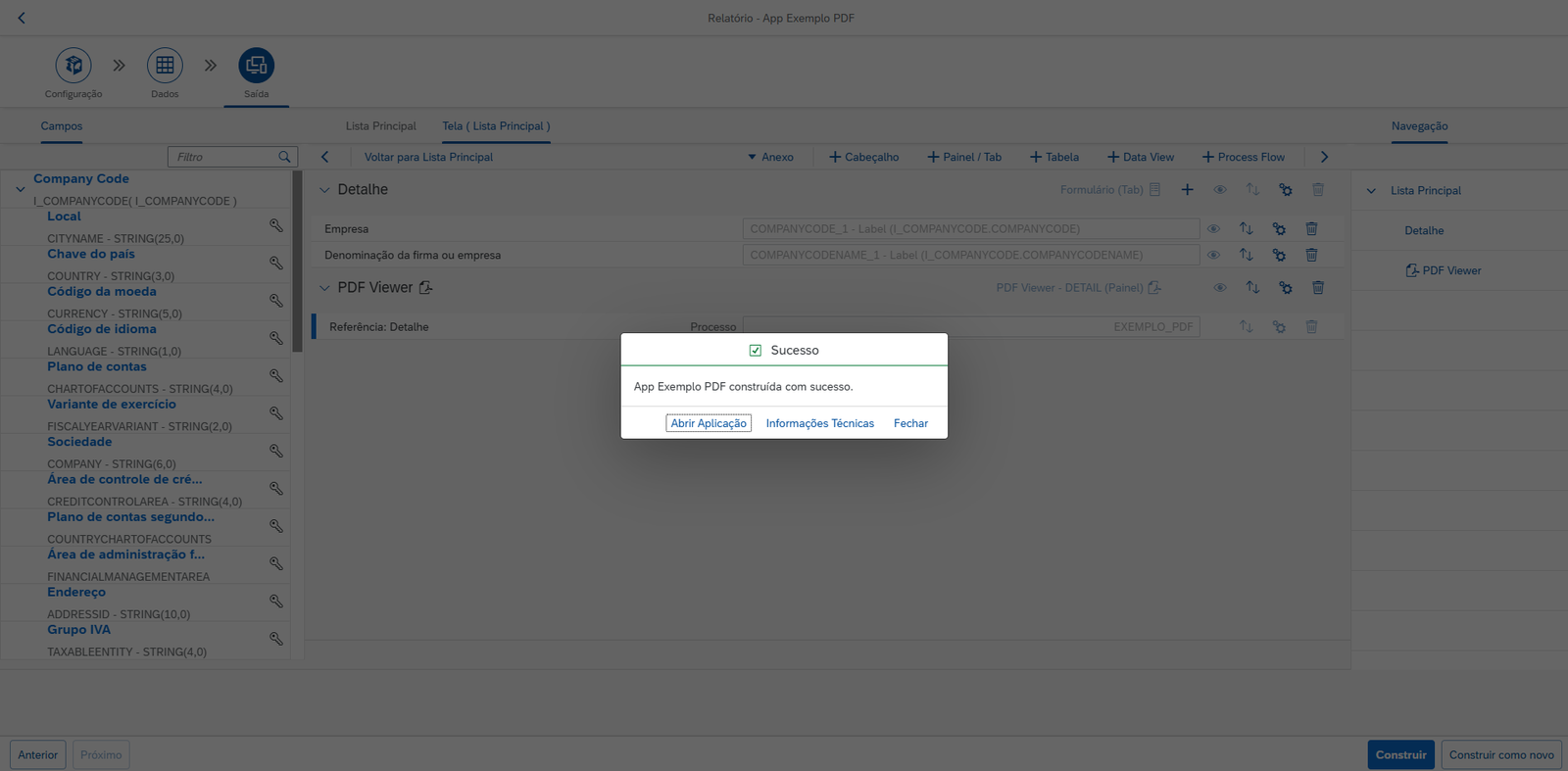
A aplicação será construída.
Resultado no Application
A seguir um exemplo de documento PDF apresentado através da plataforma Tachyonix.