Determinações
Conceito importado do SAP Business Object Process Framework (BOPF), a determinação foi aplicada em nossa plataforma com o intuito de efetuar carga de dados de maneira assíncrona e dar a liberdade do programador utilizar suas próprias funções ABAP ou mesmo funções Standard SAP.
Para a demonstração de como implementar este conceito, vamos adicionar alguns campos na tabela ZMANLOJA que irão enriquecer seu entendimento:
- NUMERO: Número referente ao endereço desejado
- COMPLEMENTO: Complemento do endereço. Ex: apto.915
- BAIRRO: Nome do bairro
- CIDADE: Nome da cidade
- UF: Sigla da Unidade da Federação
- CEP: Código Brasileiro de Endereçamento Postal
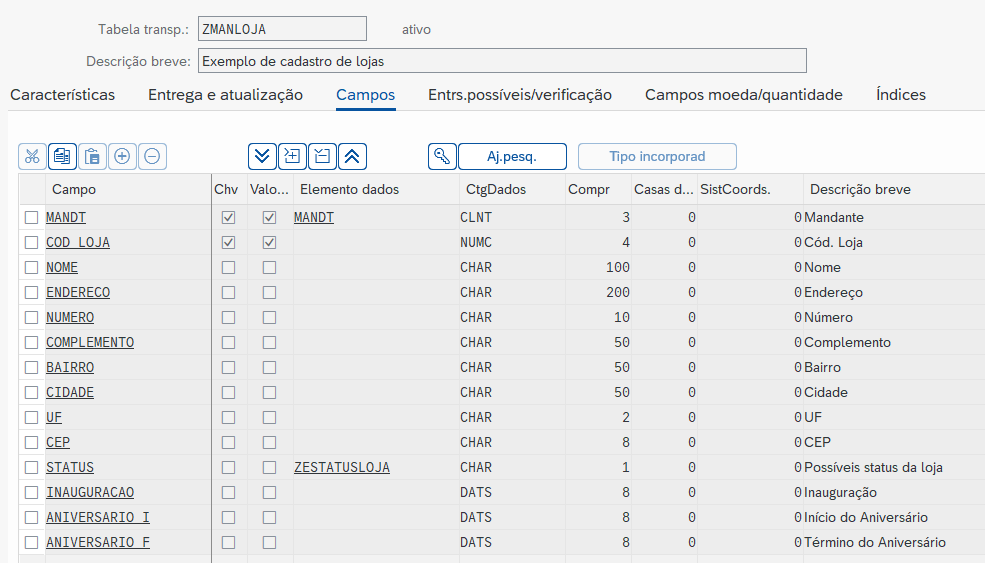
Os campos relacionados ao endereço serão preenchidos com base no serviço web assim que o usuário informar o CEP desejado. Nada impede que este serviço seja substituído por qualquer função ou classe de negócio de seu interesse.
Configuração no Builder
Agora vamos aos passos necessários para esta implementação:
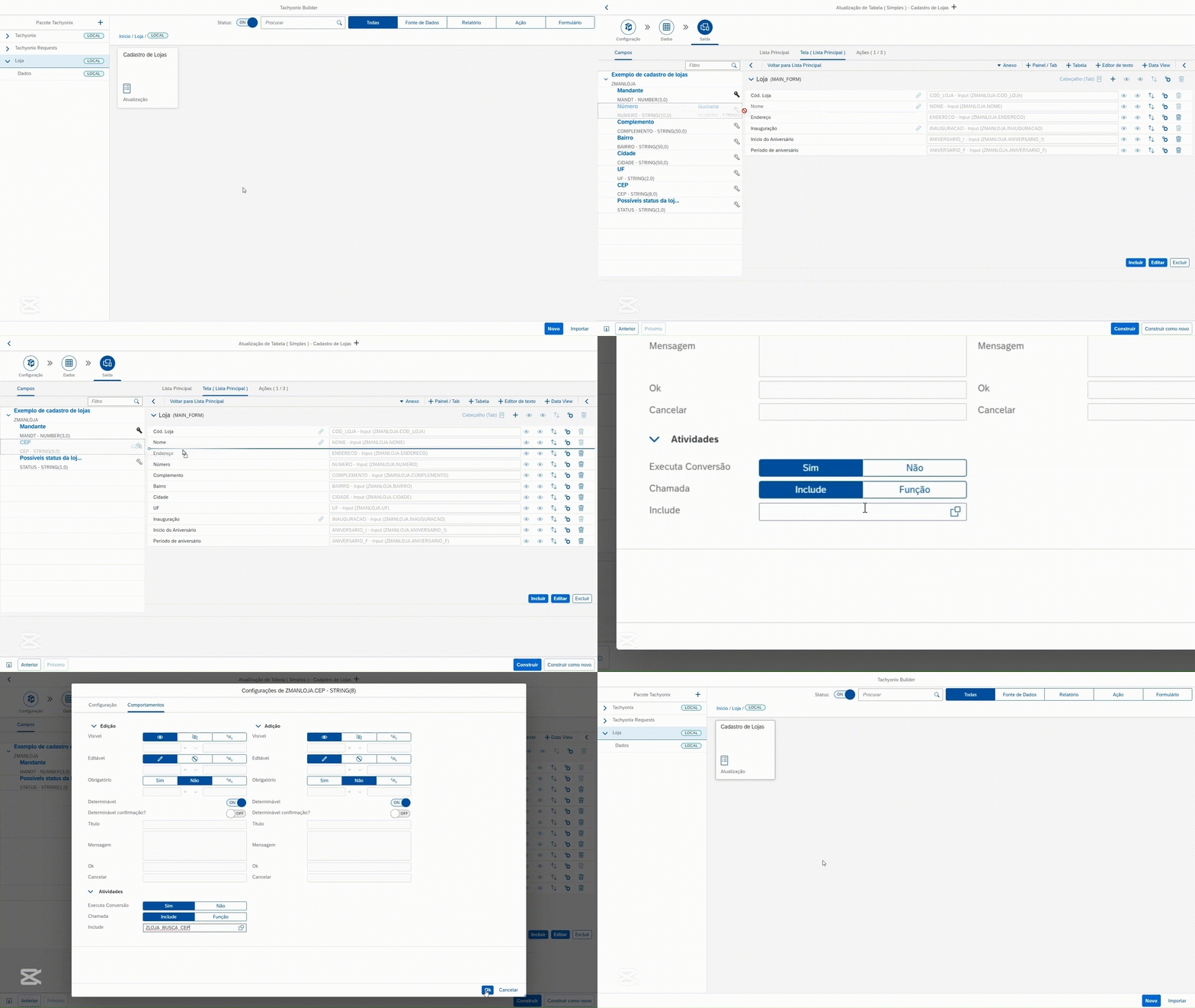
- Adicione os campos disponíveis para seleção logo abaixo do campo ENDEREÇO:
- NUMERO
- COMPLEMENTO
- BAIRRO
- CIDADE
- UF
- CEP
- Acione o ícone de configurações
 do campo CEP;
 - Preencha a configuração Include com o nome do include que criaremos. Neste exemplo, utilizaremos o nome ZLOJA_BUSCA_CEP;
- Confirme sua configuração acionando o botão OK;
- Conclua acionando o botão Construir.
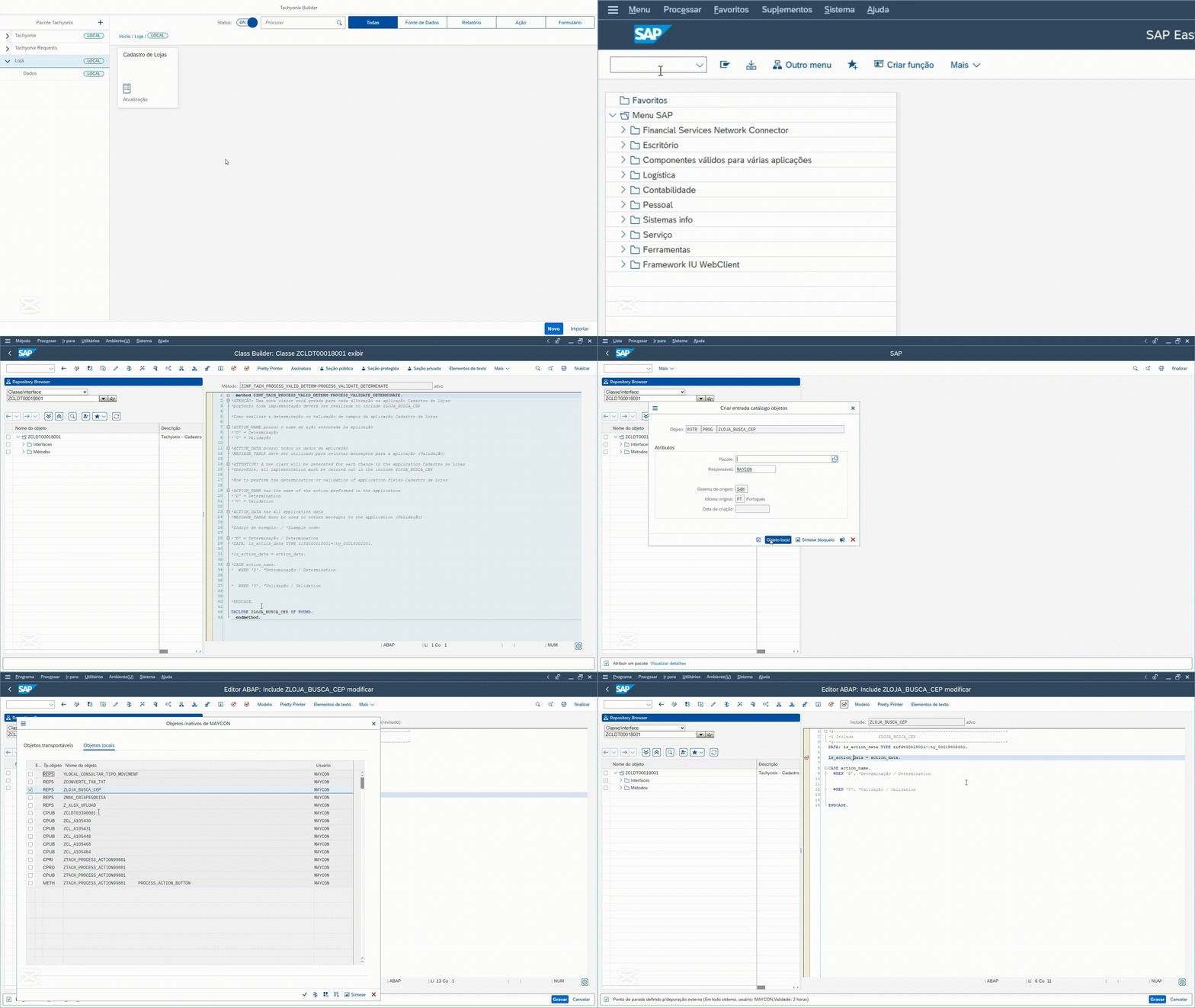
Acessando o ABAP
Agora que a aplicação foi recompilada, abra o SAP GUI para a criação do nosso include.
Note que a aplicação criou uma classe responsável por chamar o include, fornecendo um código de exemplo comentado acima da chamada do include.
Importante:
O código deste método não deve ser modificado, pois ele é reescrito automaticamente quando a aplicação é recompilada pelo Builder.
Devemos ter cuidado ao reutilizar os includes em aplicações diferentes, pois a estrutura de dados das aplicações deve ser idêntica. Caso contrário, podem ocorrer erros de referência.
Codificando:
- Abra a aplicação no Builder;
- Clique no ícone Informações Técnicas
 localizado no canto inferior esquerdo;
 - Selecione a aba Campos;
- Copie o nome da classe que chamará seu include clicando no ícone
 ;
; - Abra a transação SE24 no seu SAP Gui e cole o nome da classe;
- Abra o método ZINF_TACH_PROCESS_ACTION_BTN~PROCESS_DETERMINATION;
- Copie o código de exemplo do comentário;
- Crie o include dando um clique duplo sobre o nome do include, neste exemplo ZLOJA_BUSCA_CEP;
- Cole o código copiado;
- Descomente o código e ative o include como objeto local;
- Adicione um ponto de parada externo na linha 06. Lembre-se de que deve ser um ponto de parada externo para que a requisição da aplicação seja capturada, uma vez que uma aplicação SAP UI5 sempre acessa o sistema de modo externo ao SAP GUI.