Adicionando navegação “interna” a partir de estrutura plana
Adicionando navegação interna a partir de estrutura plana
Para que serve?
A navegação interna permite que um usuário visualize mais detalhes de um item selecionado dentro da aplicação. Isso é útil quando há necessidade de exibir informações adicionais sem sobrecarregar a tela principal.
Exemplos de uso:
- Catálogo de produtos: Ao clicar em um item da lista, o usuário é levado para uma tela com mais detalhes sobre o produto, como imagens, especificações e preços.
- Gestão de pedidos: Em um sistema de pedidos, um clique em um pedido exibe informações detalhadas, como itens adquiridos, valores e status da entrega.
- Acompanhamento de funcionários: Uma lista exibe funcionários, e ao clicar em um deles, a tela de detalhes mostra histórico de atividades, projetos e permissões.
Passo a passo para adicionar a navegação interna
1. Acessando a estrutura plana no Builder
- No Builder, vá até a seção Saída.
- Na Tela Principal você verá sua estrutura plana.
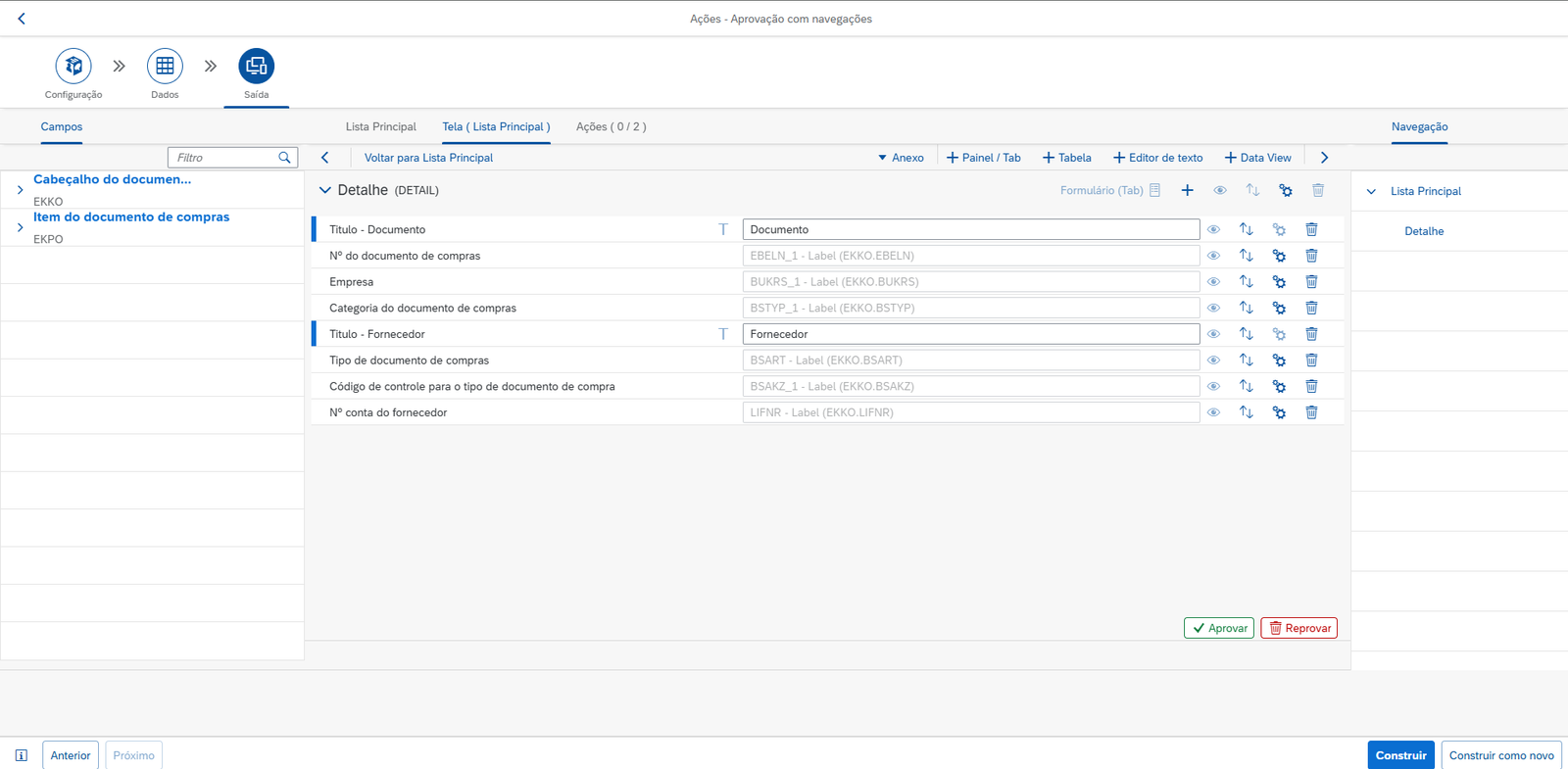
2. Criando uma navegação interna
- Clique no ícone
 dentro da estrutura plana.
 - No menu exibido, selecione a opção "Navegação".
3. Configurando a tela de detalhes
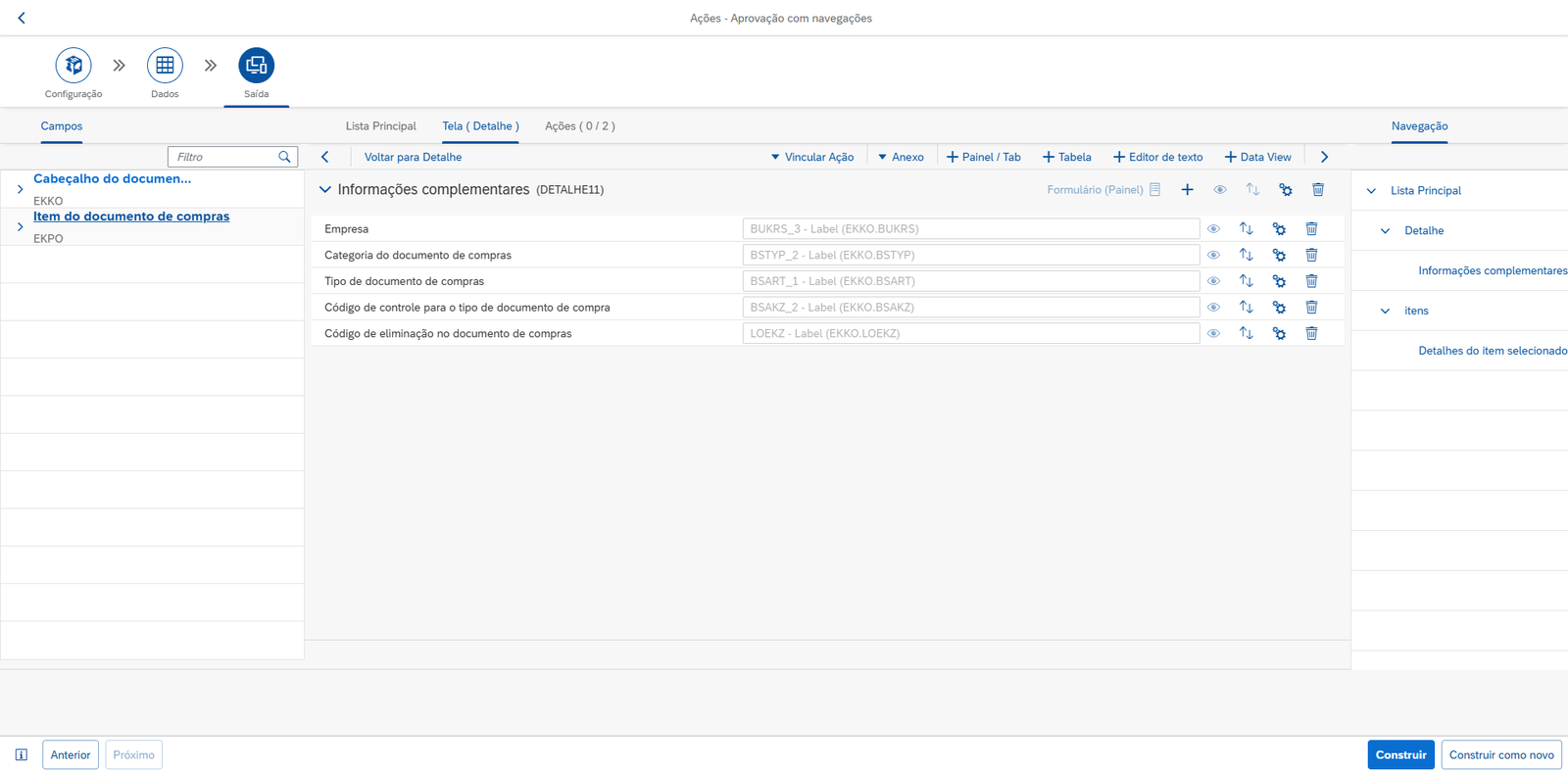
- Após selecionar a navegação, você será redirecionado para a nova tela de navegação.
- Selecione os campos da tabela que deseja exibir na tela de detalhes.
- Configure quais informações serão apresentadas para enriquecer a experiência do usuário.
Conclusão
Com essa configuração, ao clicar em um item na tela principal, o usuário será levado a uma tela com informações detalhadas, melhorando a visualização de dados sem comprometer a simplicidade da interface.