Microchart Harvey ball
O microchart Harvey ball é um componente SAPUI5 visual que representa a parte de um total em um círculo. Esse campo aceita valores numéricos, que serão exibidos como uma fatia do círculo proporcional ao valor em relação a um total informado na configuração, com o valor e o total exibidos ao lado. É indicado para mostrar proporções, como quantidade entregue em relação à quantidade pedida ou horas apontadas em relação às horas previstas.
Aqui você tem a opção de escolher entre quatro tamanhos diferentes para a exibição do microchart Harvey ball: Grande (L), Médio (M), Pequeno (S) e Muito Pequeno (XS).
A cor da fatia pode ser Simples, com uma única cor fixa, ou Múltipla, variando conforme o valor. As cores disponíveis são:
- Neutral: cor Cinza;
- Good: cor Verde;
- Critical: cor Laranja;
- Error: cor Vermelha.
Note o campo de Exemplo, que permite a visualização de como o componente será exibido com base nas opções selecionadas.
Configuração no Builder
Adicionar o campo de referência
O Harvey ball é configurado em um campo de referência, que aponta para um campo numérico já existente na estrutura. Assim, o campo original continua disponível e o microchart é exibido em uma coluna própria.
Passos para adicionar o campo:
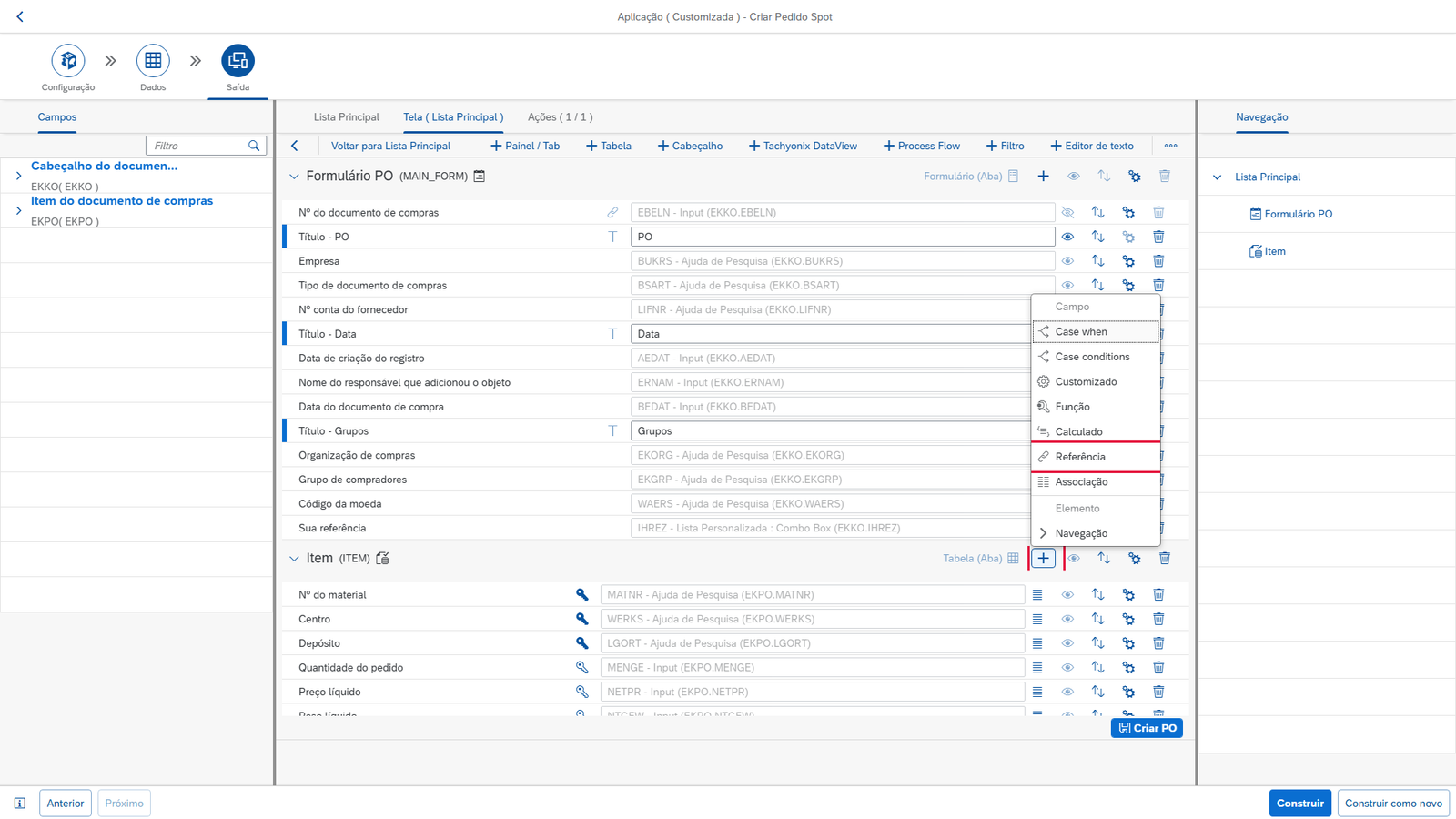
- Abra a subseção Tela (Lista Principal) da etapa Saída;
- Acione o ícone de Inserir
 da estrutura que receberá o campo, neste exemplo a tabela Item;
 - Selecione a opção Referência.
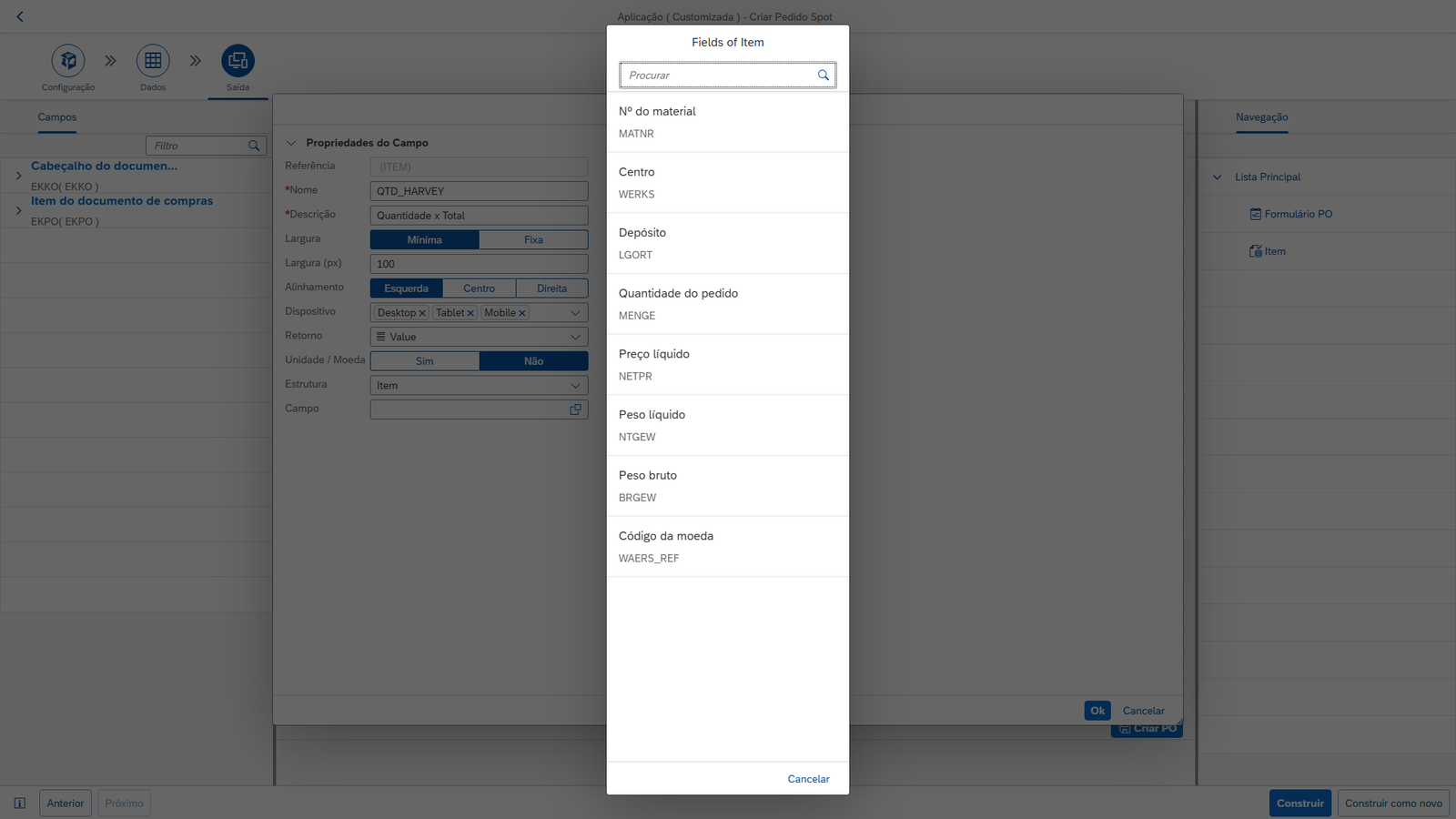
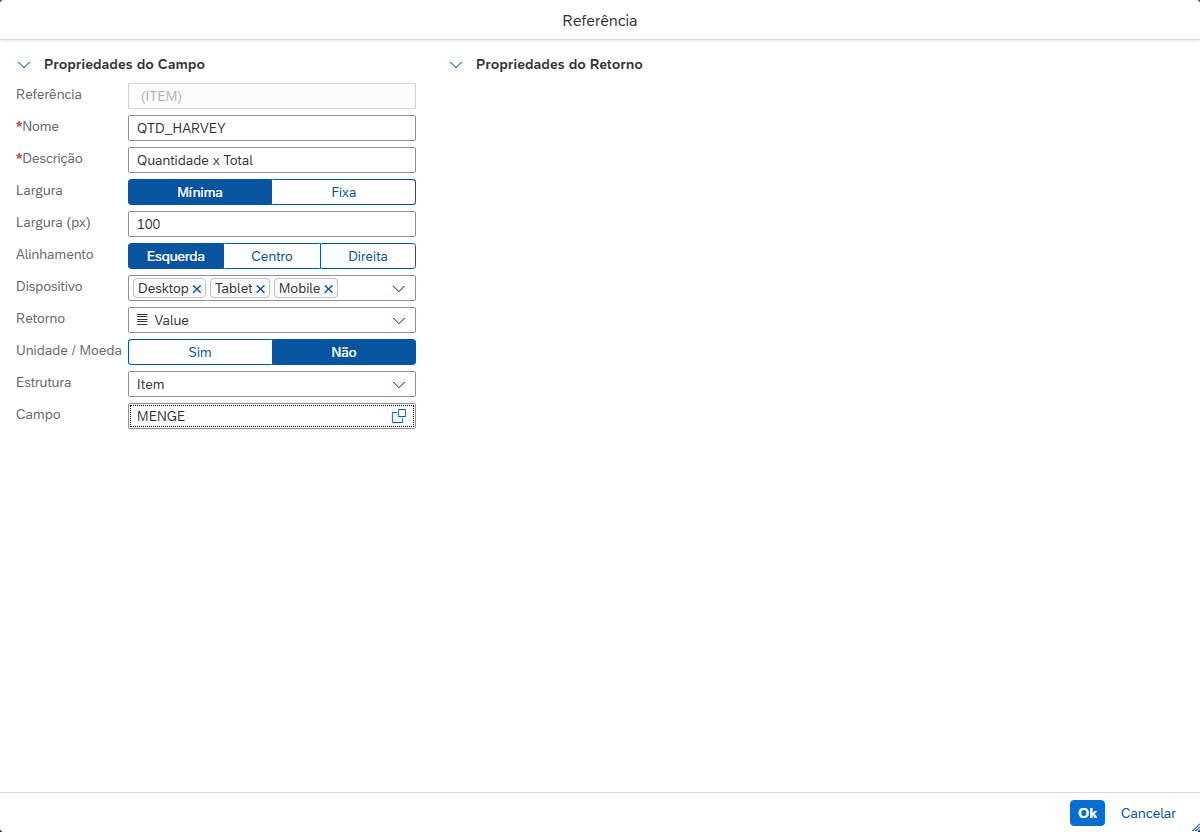
- No diálogo Referência, preencha o Nome e a Descrição do novo campo;
- Em Estrutura, mantenha a estrutura em que o campo está sendo criado;
- Acione a ajuda de pesquisa do campo Campo e selecione o campo numérico que será exibido, neste exemplo Quantidade do pedido (MENGE).
Configurar microchart Harvey ball
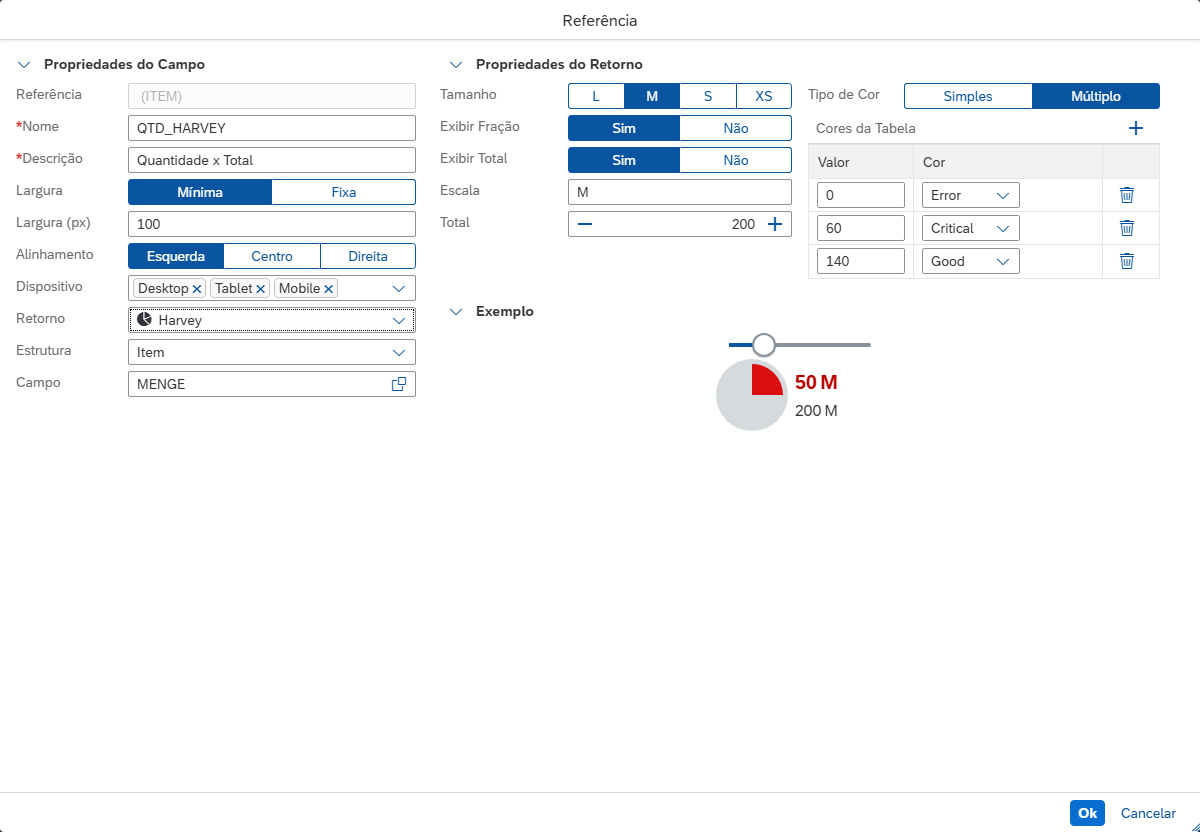
- Em Retorno, selecione a opção Harvey;
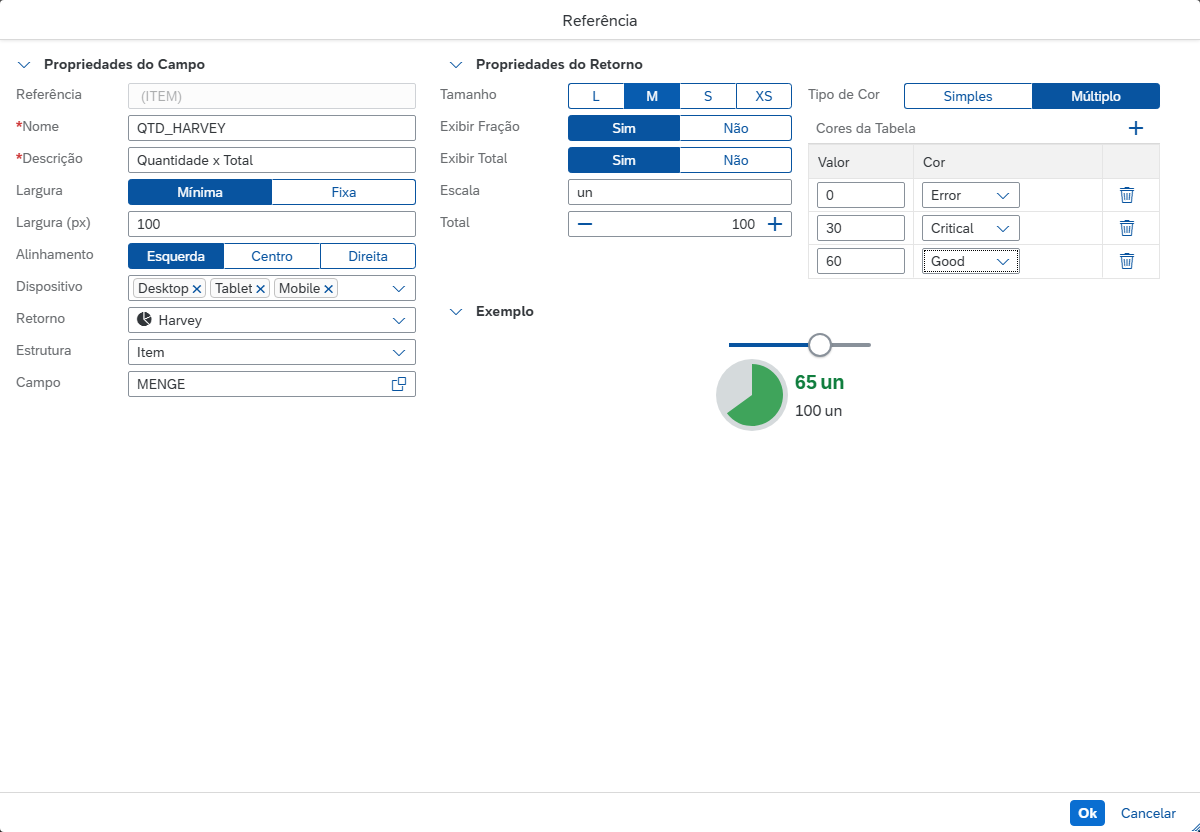
- A seção Propriedades do Retorno será exibida com os valores padrão do componente.
Passos para a configuração com cores por faixa de valor:
- Em Tamanho, escolha o tamanho desejado;
- Em Exibir Fração, escolha se o valor do campo será exibido ao lado do círculo;
- Em Exibir Total, escolha se o total será exibido abaixo do valor;
- No campo Escala, informe o texto que acompanha os números, neste exemplo un;
- Em Total, informe o valor que corresponde ao círculo completo, neste exemplo 100;
- Em Tipo de Cor, escolha Múltiplo;
- Na tabela Cores da Tabela, informe em cada linha o Valor a partir do qual a Cor será aplicada. Utilize o ícone de Inserir para incluir novas faixas;
- No campo Exemplo, movimente o controle deslizante para ver como o círculo será apresentado na aplicação.
No exemplo abaixo, valores de 0 a 29 são exibidos em vermelho (Error), de 30 a 59 em laranja (Critical) e a partir de 60 em verde (Good).
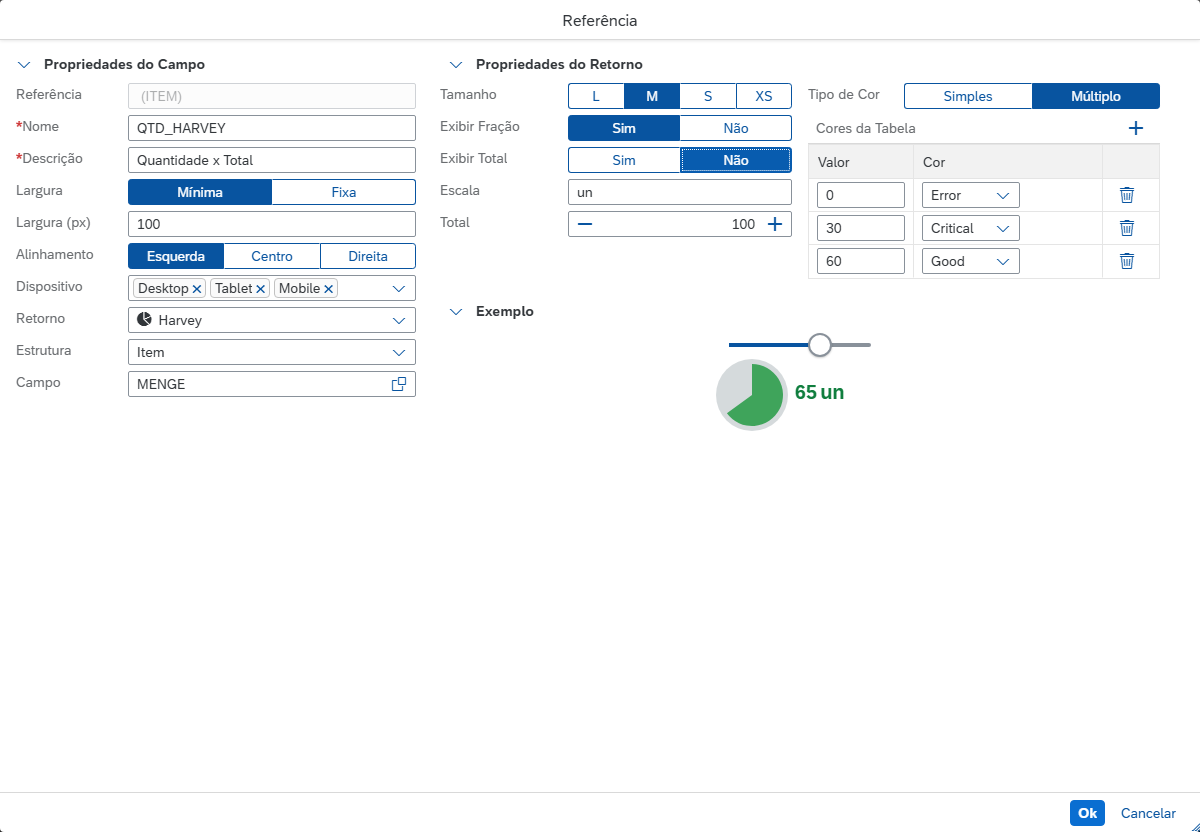
Ao escolher Não em Exibir Total, somente o valor do campo é exibido ao lado do círculo:
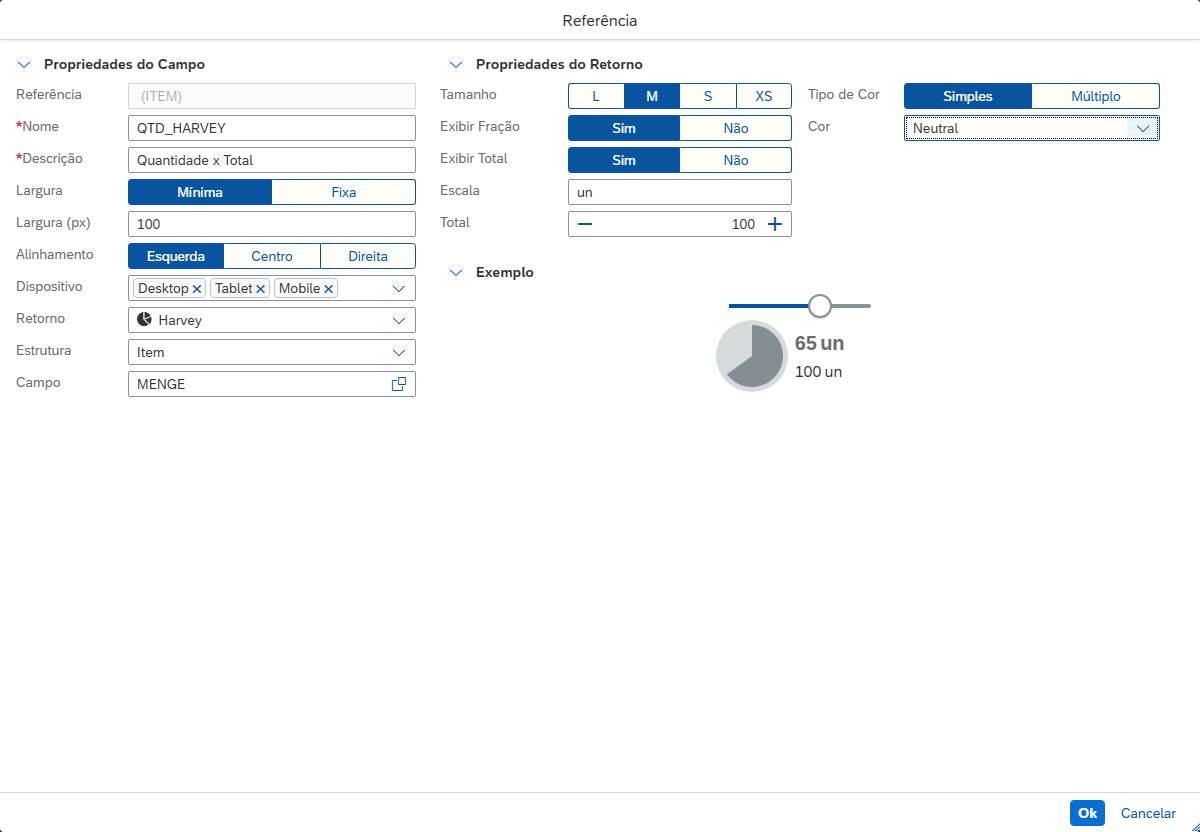
Para utilizar uma única cor, escolha Simples em Tipo de Cor e selecione a cor no campo Cor:
- Acione o botão OK, depois Construir, confirme e aguarde a mensagem de sucesso.