Adicionando navegação “interna” a partir de estrutura tabular
Adicionando navegação interna a partir de estrutura tabular
Para que serve?
A navegação interna permite que um usuário visualize mais detalhes de um item selecionado dentro da aplicação. Isso é útil quando há necessidade de exibir informações adicionais sem sobrecarregar a tela principal.
Exemplos de uso:
- Gerenciamento de projetos: Em uma tabela de projetos, ao clicar em um item, o usuário pode visualizar tarefas, prazos e responsáveis daquele projeto.
- Controle de estoque: Em uma lista de produtos, ao clicar em um item, o usuário pode visualizar fornecedores, pedidos recentes e histórico de movimentações.
- Monitoramento financeiro: Em uma tabela de transações bancárias, ao selecionar uma linha, o usuário pode visualizar detalhes como origem, destino e notas fiscais associadas.
Passo a passo para adicionar a navegação interna
1. Criando uma estrutura tabular no Builder
- No Builder, vá até a seção Saída.
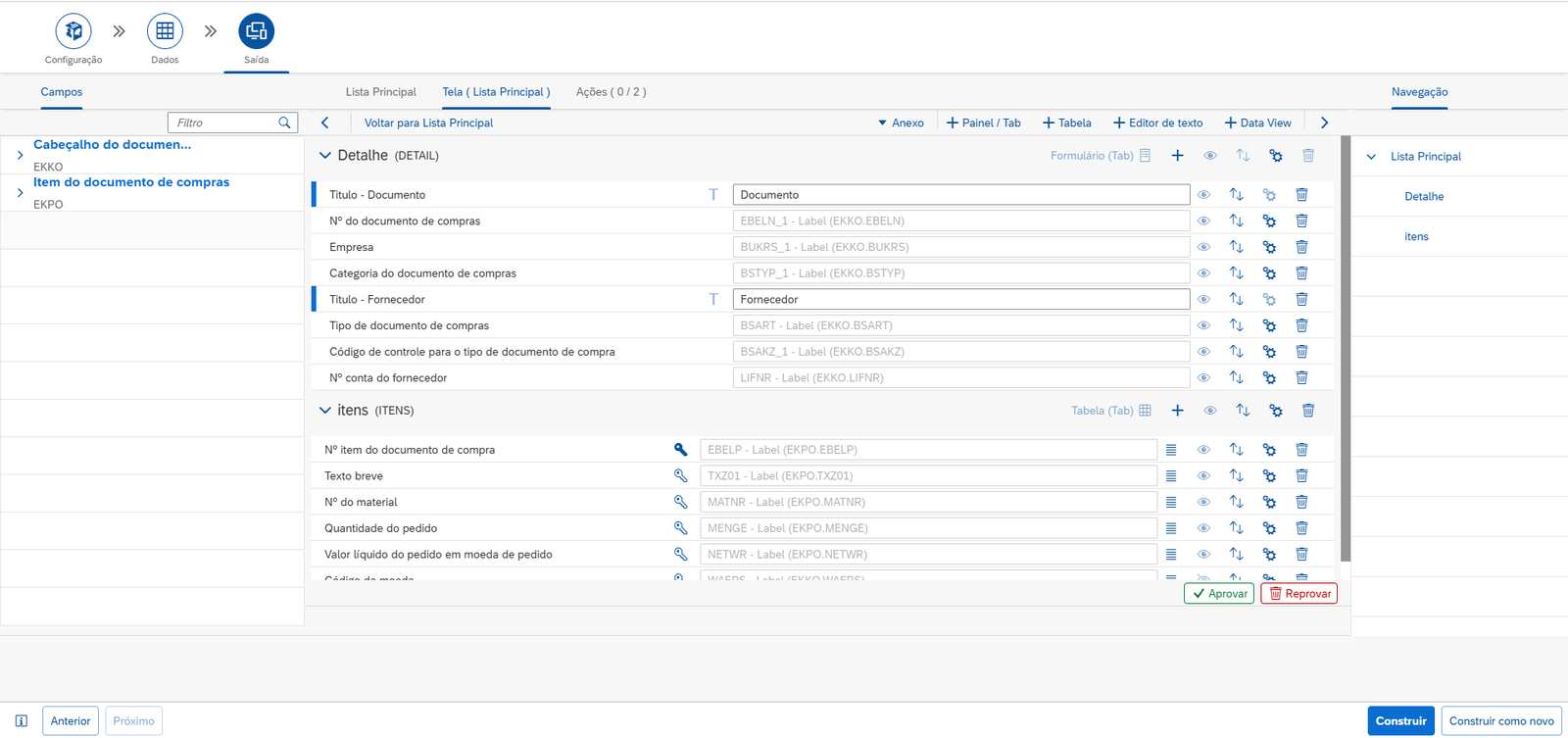
- Localize a Lista Principal e clique no botão
 para adicionar uma nova estrutura tabular.
 - Adicione os campos que deseja exibir na tabela.
2. Criando uma navegação interna
- Dentro da tabela recém-criada, clique no ícone
 dentro da linha do item.
 - No menu exibido, selecione a opção "Navegação".
3. Configurando a tela de detalhes
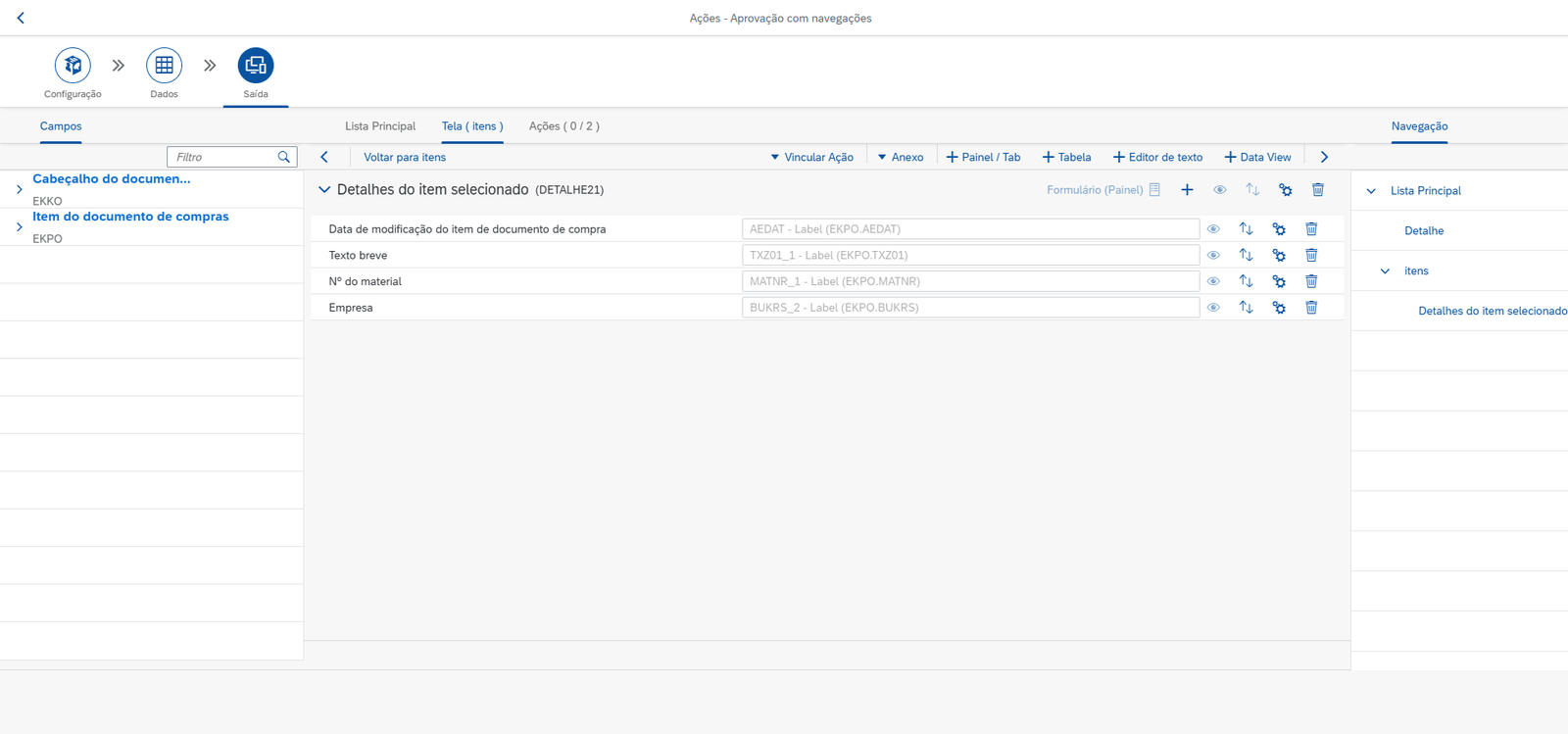
- Após selecionar a navegação, você será redirecionado para a nova tela de navegação.
- Selecione os campos da tabela que deseja exibir na tela de detalhes.
- Configure quais informações serão apresentadas para enriquecer a experiência do usuário.
Conclusão
Com essa configuração, ao clicar em um item na estrutura tabular, o usuário será levado a uma tela com informações detalhadas, facilitando a análise e a tomada de decisão sem comprometer a simplicidade da interface.