Criando navegação para aplicativo Tachyonix
Aqui aprenderemos a configurar uma navegação para aplicativos transacionais. Esse recurso está presente no Analytics e Data View.
Nesse exemplo usaremos um gráfico do Analytics para demonstrar, mas os mesmos passos também podem ser realizados no Data View.
Após abrir o Tachyonix Charts basta seguir os passos:
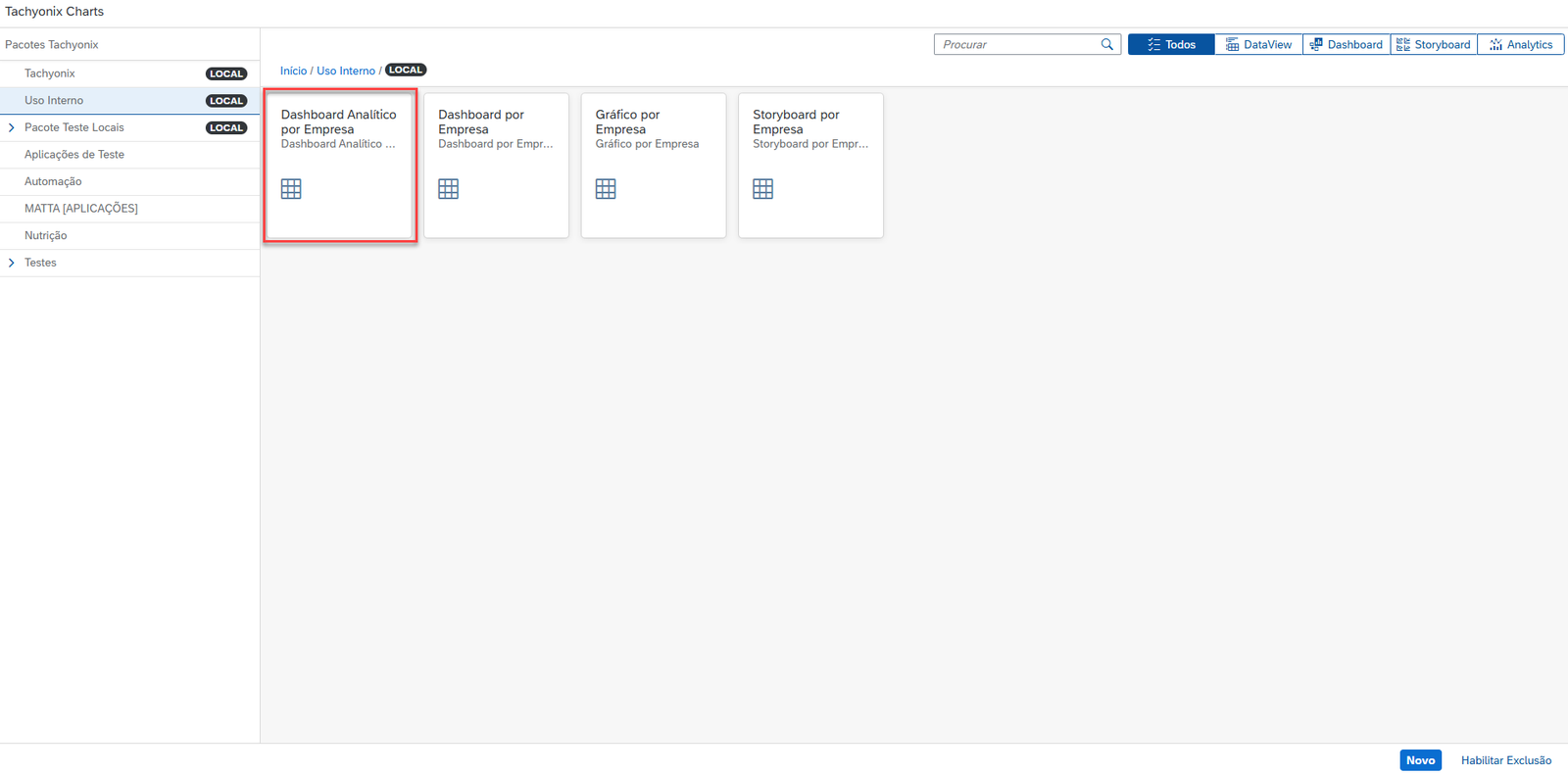
Selecione o pacote Tachyonix e clique no dashboard desejado
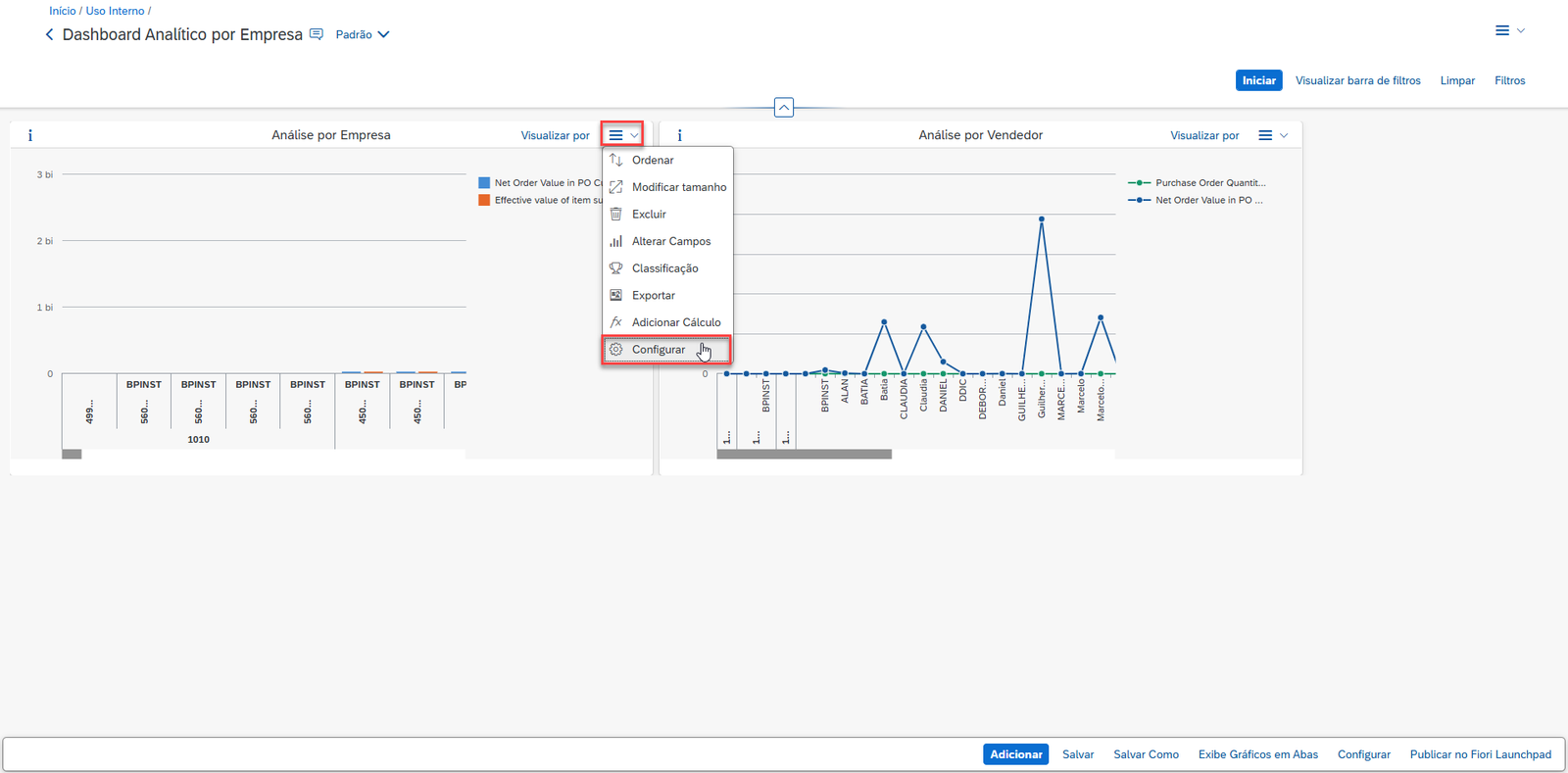
O dashboard será exibido, então clique no ícone sanduíche do gráfico que deseja configurar a navegação, em seguida em Configurar
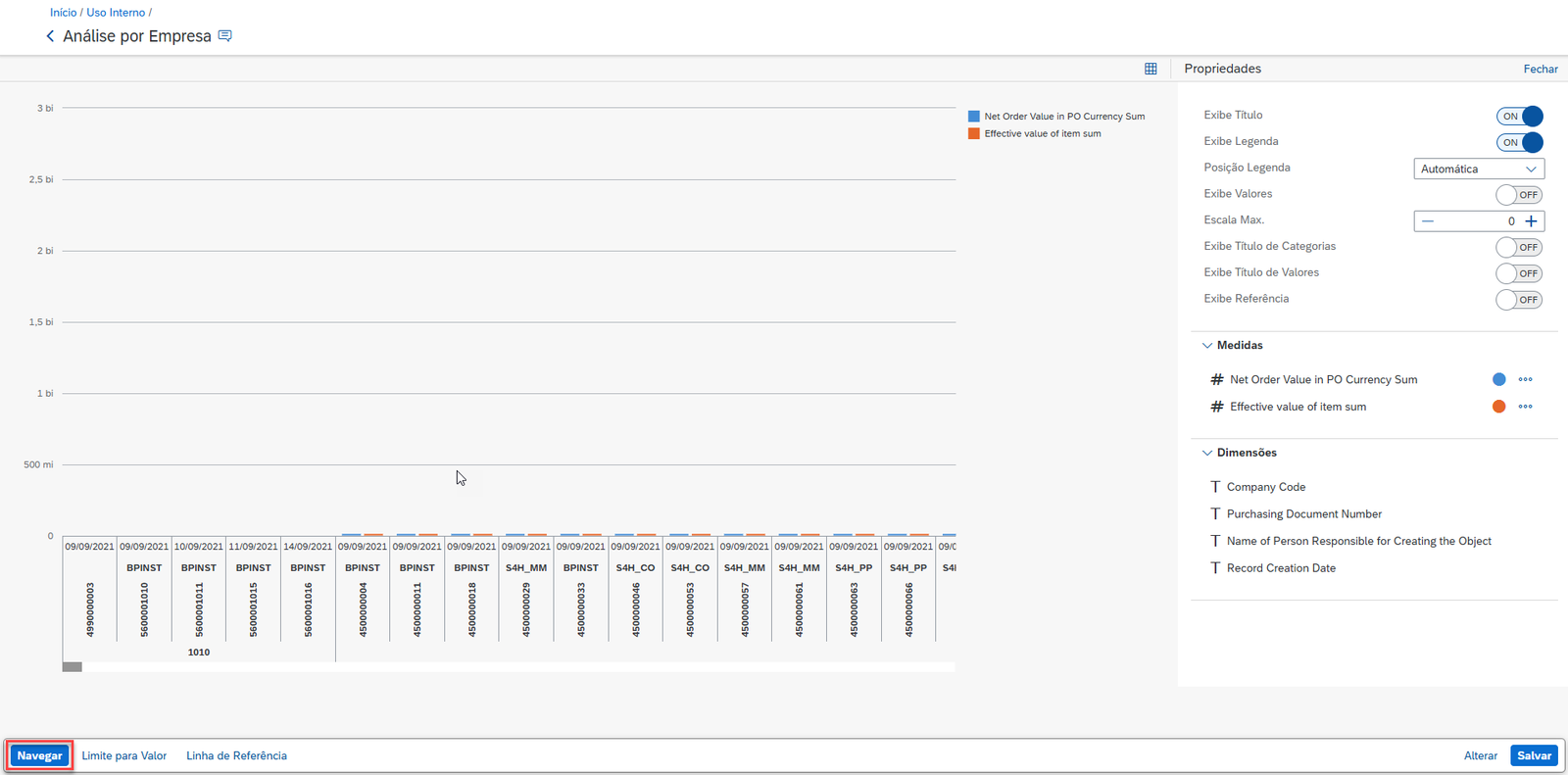
O gráfico será exibido, então clique em Navegar
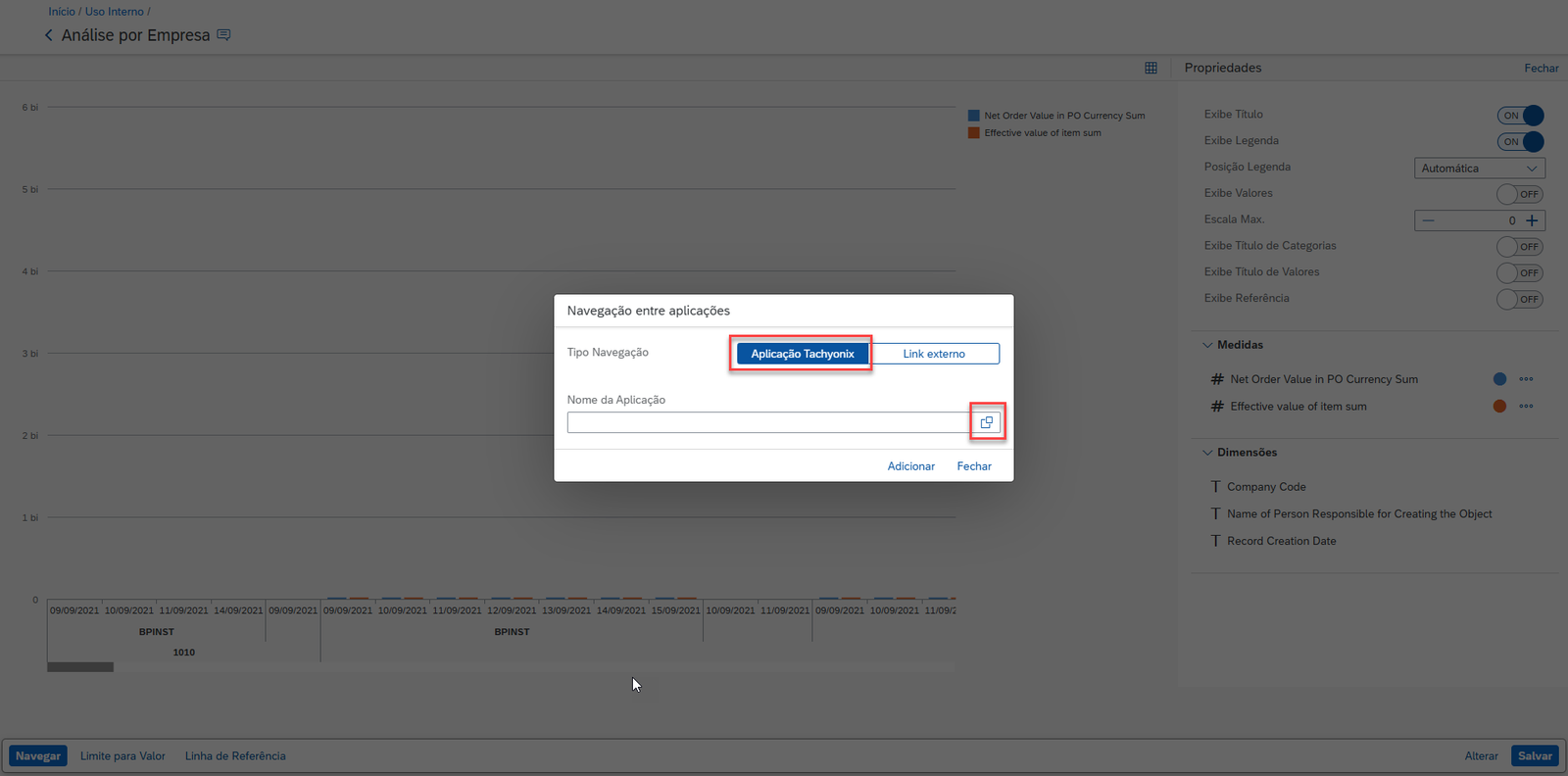
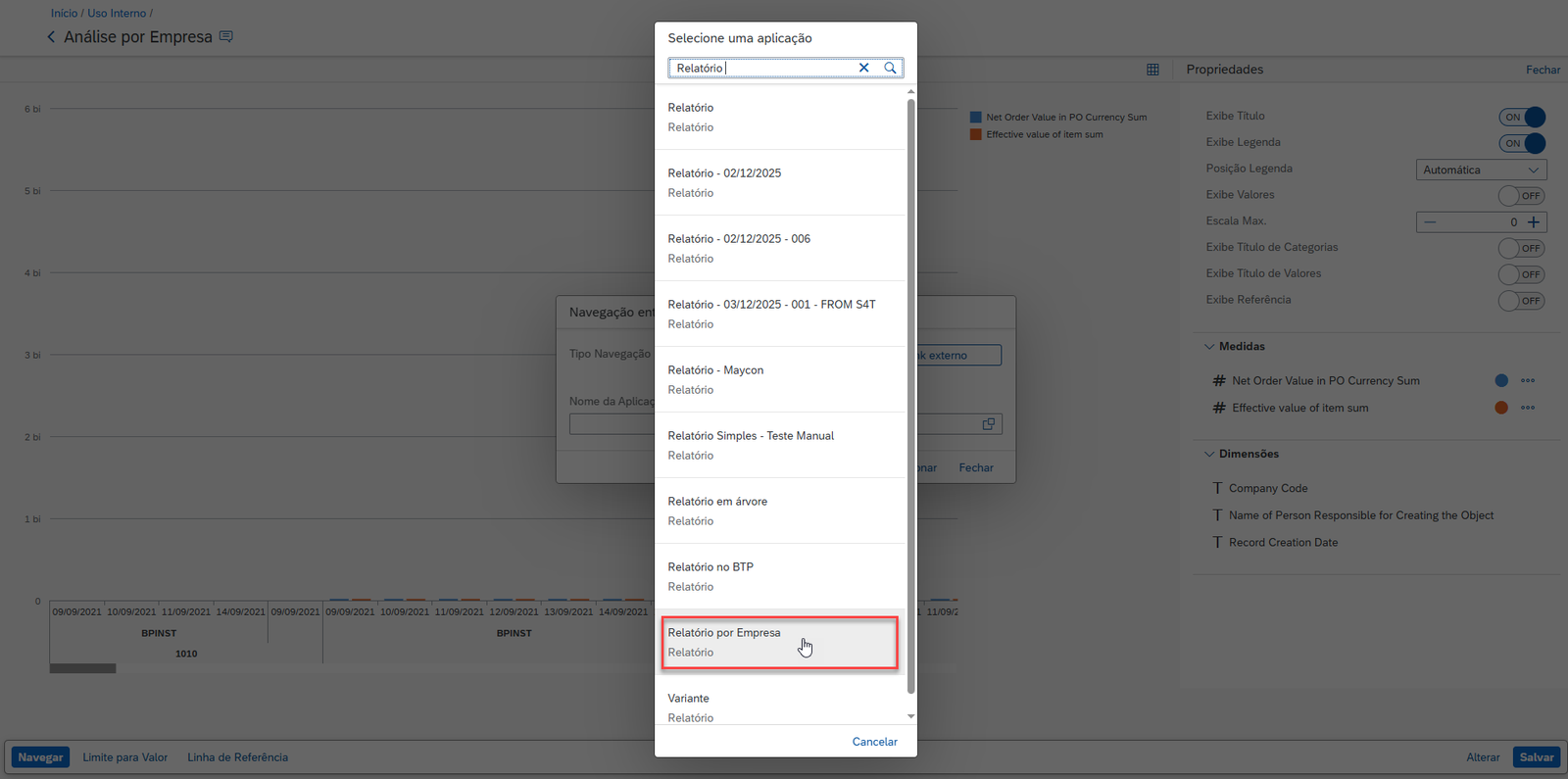
Selecione a aba Aplicação Tachyonix e clique na ajuda de pesquisa para selecionar a aplicação para qual deseja criar a navegação
Selecione a aplicação desejada
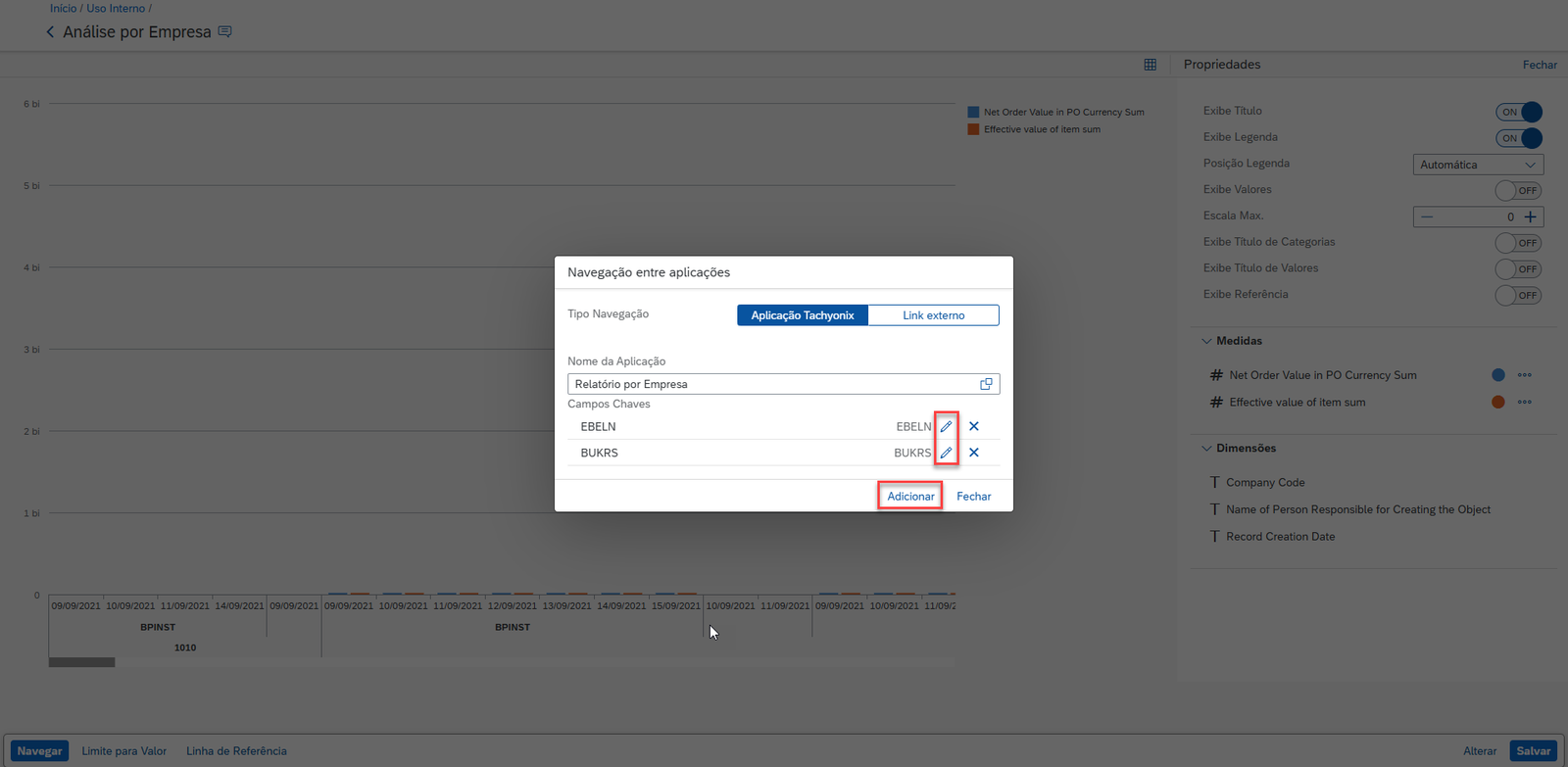
Clique nos ícones indicados nos campos para fazer a relação dos campos que serão informados para a aplicação no momento da navegação. Em seguida clique em Adicionar
Clique em Salvar
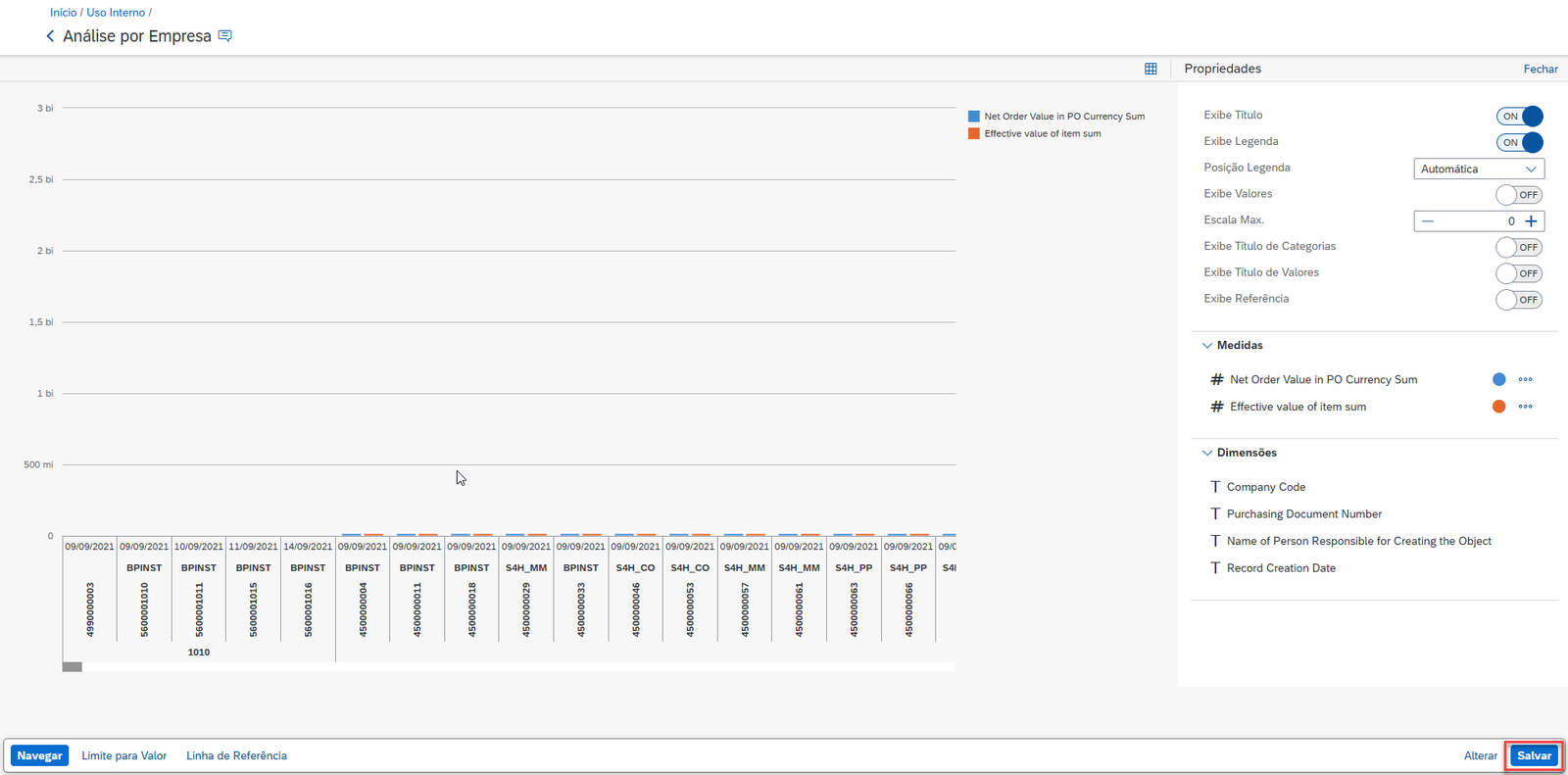
Confirme a ação e a configuração da navegação será criada
Voltando ao dashboard, clique sobre o gráfico onde foi criada a navegação e selecione a opção Abrir Aplicação
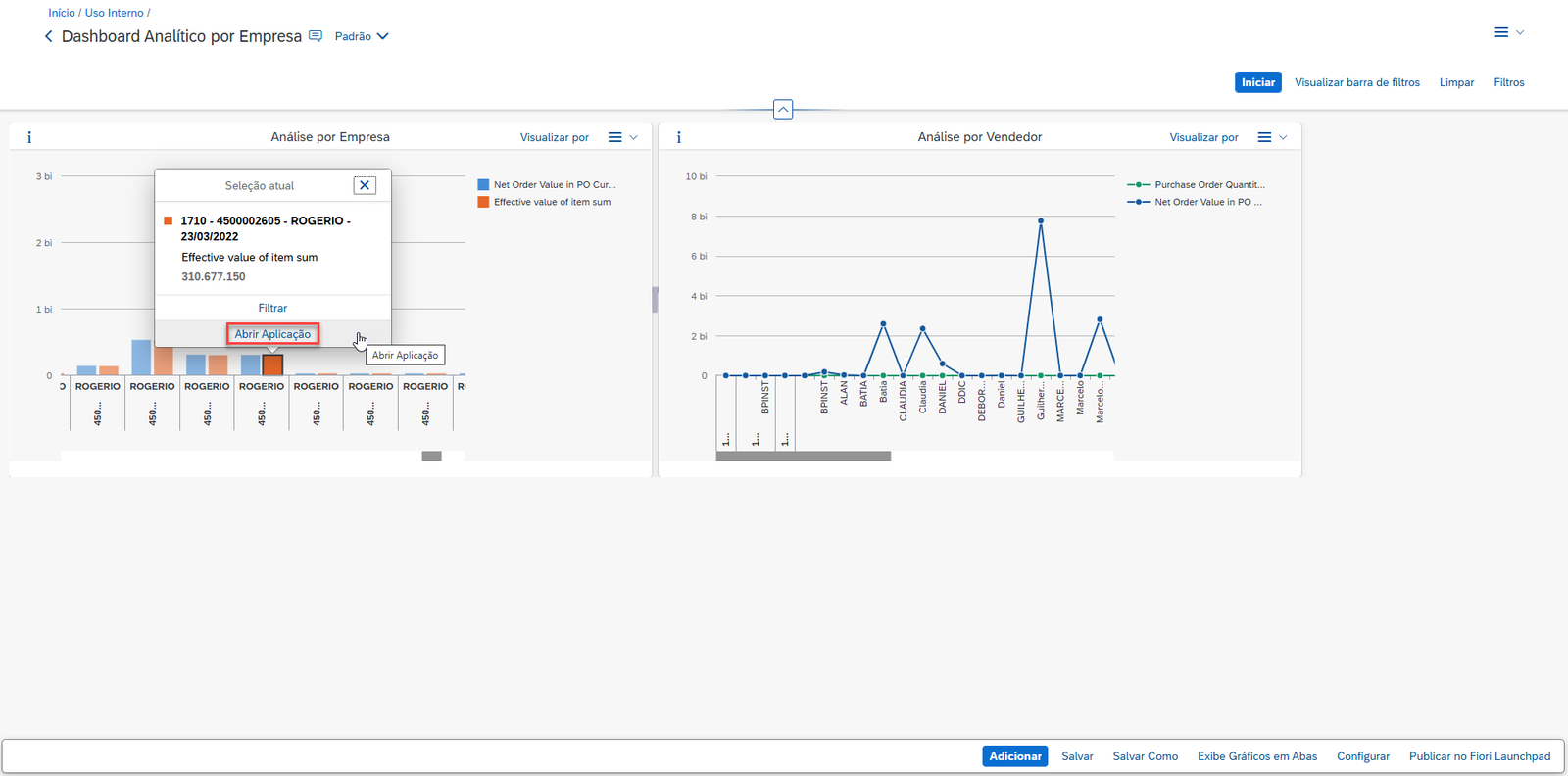
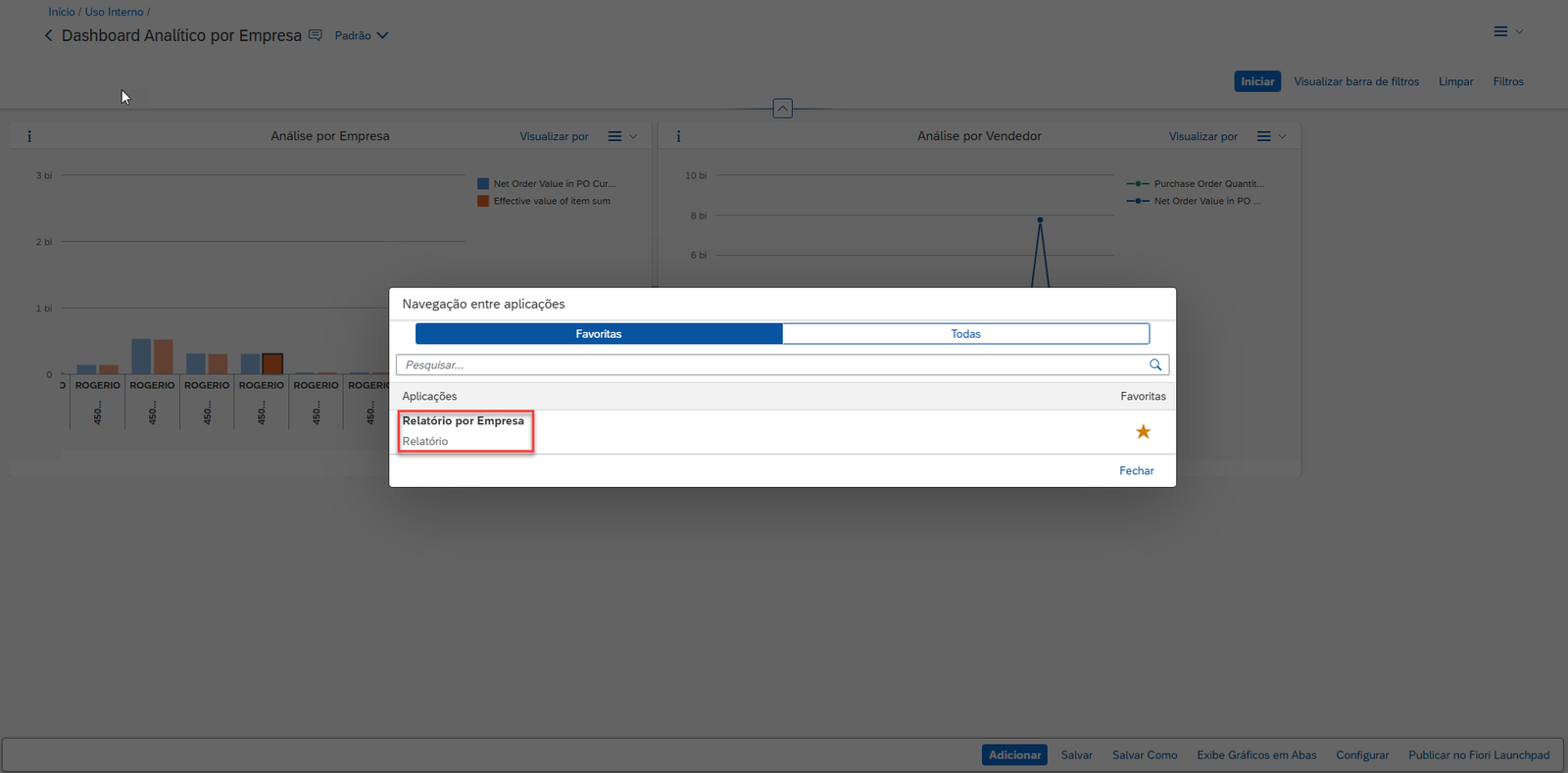
Será aberto um popup que permitirá realizar a navegação para aplicação configurada. Para isso, basta clicar sobre a aplicação desejada
Importante:
Esse popup possui duas abas: Favoritas e Todas. Sempre que uma configuração de navegação for criada, ela será exibida na aba Favoritas.
Na aba Todas, além das favoritas, são exibidos outros dashboards, analíticos e transacionais, que possuem campos em comum com o gráfico selecionado. Nesses casos, não é necessário configurar a navegação, pois a ferramenta disponibiliza essas opções automaticamente.
O usuário pode escolher quais aplicações deseja classificar como favoritas, clicando no ícone de estrela disponível nas duas abas.
Cada navegação configurada fica disponível somente para o gráfico em que foi configurada, não sendo aplicada automaticamente aos demais gráficos do dashboard.