Criando uma fonte de dados Union
Aqui aprenderemos a criar uma Fonte de Dados do tipo Union (CDS) utilizando o Tachyonix Builder. Este tipo de fonte permite combinar o resultado de duas ou mais fontes de dados (tabelas, views ABAP, CDSs customizados ou VDMs) em uma única consulta, unificando os registros por meio de um UNION ALL gerado automaticamente no CDS.
É indicado quando as informações que você precisa consultar estão distribuídas em tabelas diferentes, porém com estrutura equivalente — por exemplo, um cabeçalho de documento e a tabela complementar que armazena os mesmos dados para um cenário específico, como contabilização periódica.
Para a criação deste exemplo, utilizaremos as tabelas padrão do SAP BKPF (Cabeçalho do documento contábil) e BKDF (Contabilização periódica), combinando os campos Empresa, Nº documento e Exercício de ambas em uma única consulta.
Criando o Union
Após abrir o Tachyonix Builder basta seguir os seguintes passos.
- Selecione o pacote onde deseja criar seu Union, neste caso Pacote local » Exemplos.
- Selecione o tile Union localizado na seção Fonte de Dados, ao lado do tile Consulta (CDS).
- Acione o botão Iniciar Union (CDS).
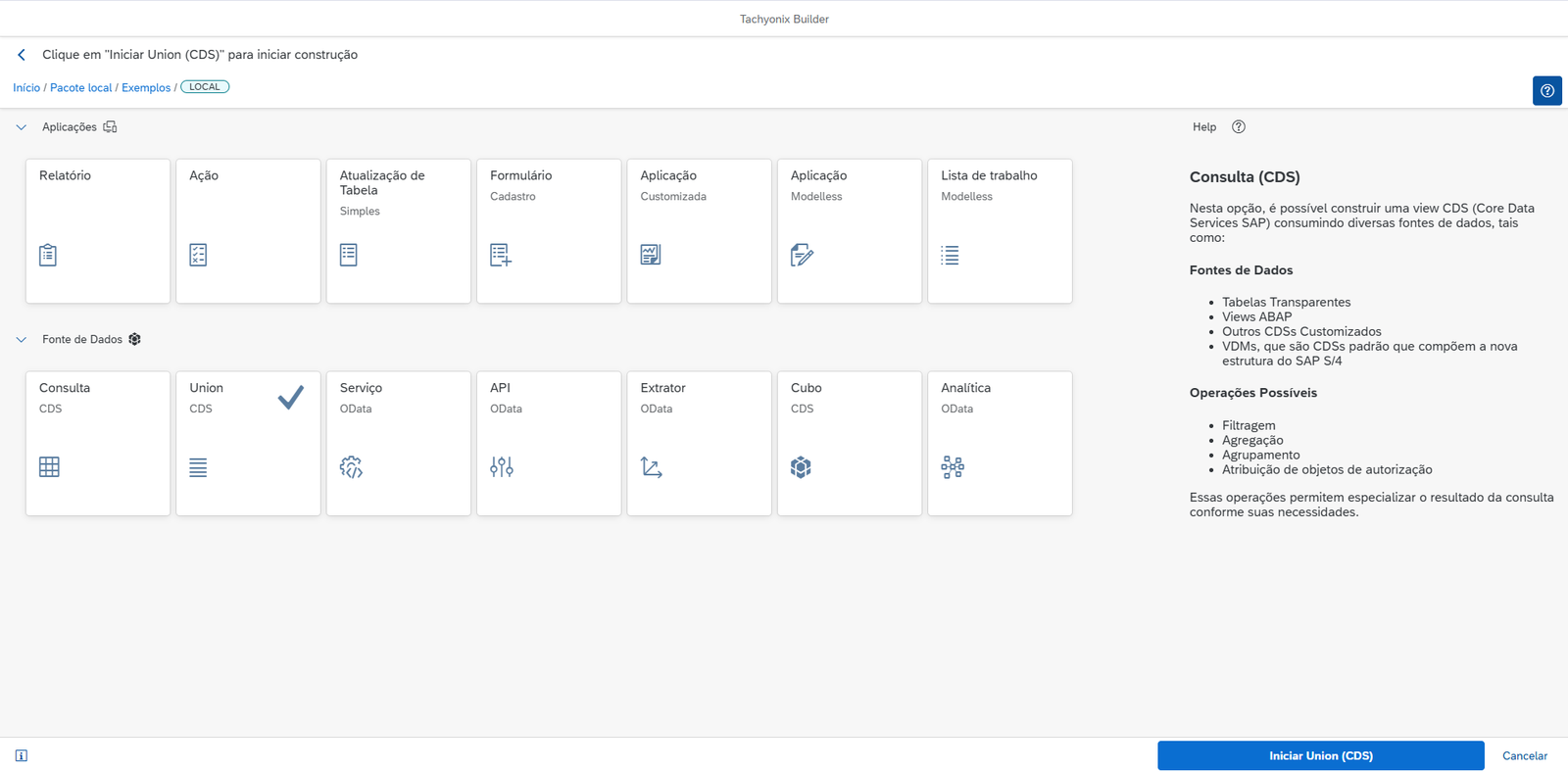
Estas ações irão direcionar para a página Informações Iniciais.
Informações Iniciais
Esta etapa é responsável por centralizar as configurações de identificação da sua fonte de dados.
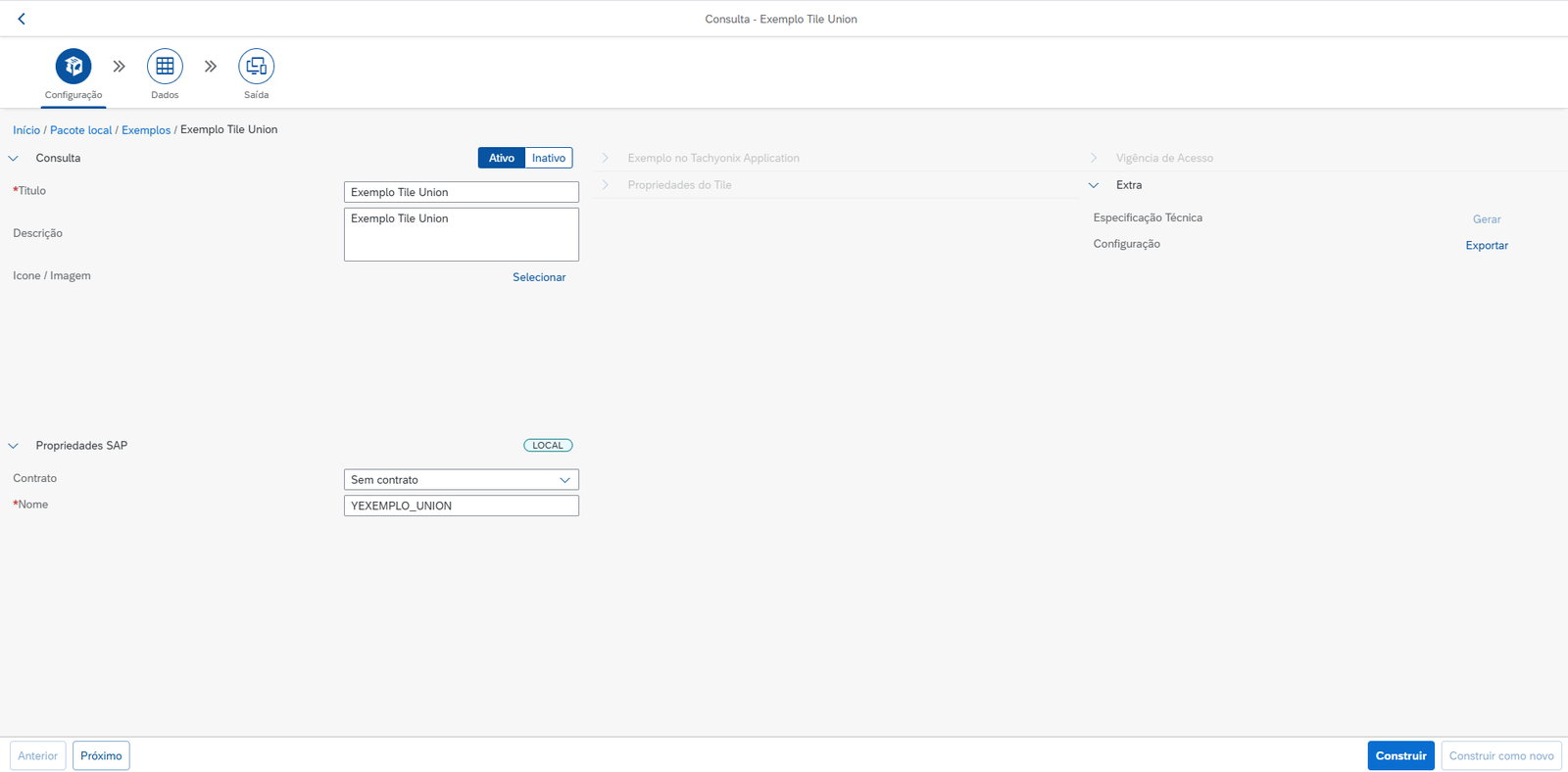
Na seção Consulta devemos preencher as seguintes informações:
- Título: Informe um título para facilitar a localização do Union no projeto, neste caso, Exemplo Tile Union.
- Descrição: Informe aqui uma descrição mais detalhada sobre o Union.
Na seção Propriedades SAP devemos preencher o nome do CDS que será criado no SAP, neste exemplo, YEXEMPLO_UNION.
Importante:
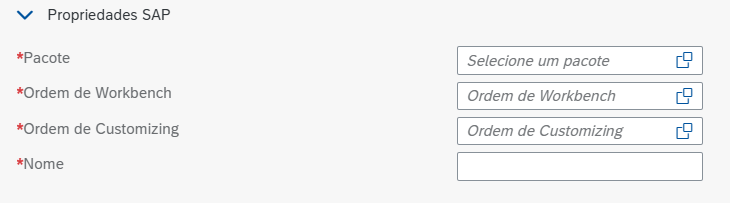
- Apenas tasks associadas à sua chave de desenvolvedor SAP serão listadas.
- As tasks de Workbench devem estar com o tipo "Desenvolvimento/correção" para que sejam listadas.
- Caso possua apenas uma task para a sua chave ABAP, ela será selecionada automaticamente.
- * Estes campos só são exibidos em pacotes transportáveis.
- Nome: Deve ser observada a necessidade deste valor começar com Y ou Z.
Quando em Pacote Tachyonix Local

Quando em Pacote Tachyonix Transportável
Seleção de Dados
Na etapa de Dados, você terá a possibilidade de selecionar tabelas, views, CDSs customizados ou VDM (Virtual Data Models).
-
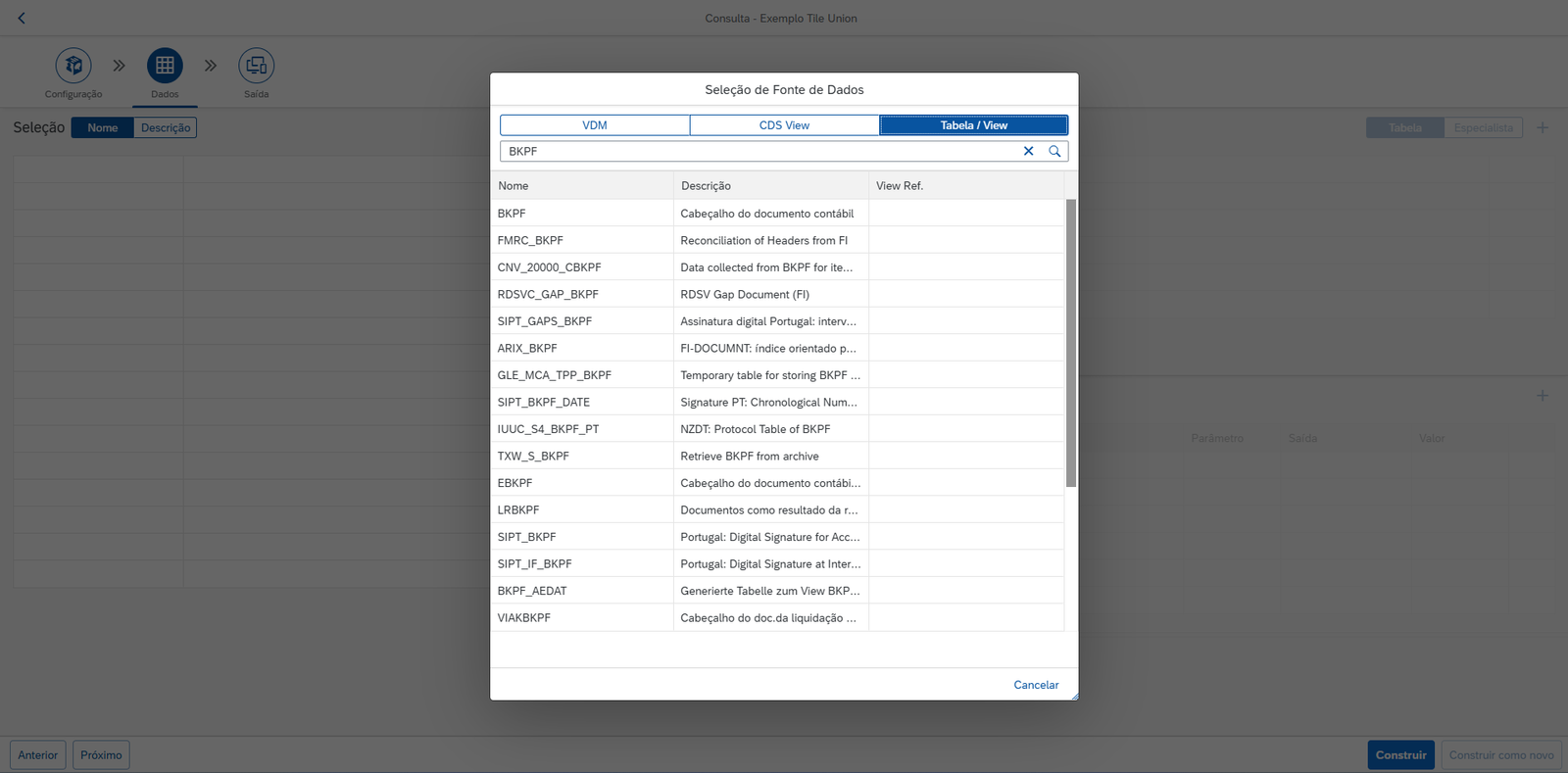
Acione o botão + localizado no topo da lista de fontes de dados e busque a primeira tabela, neste caso BKPF.
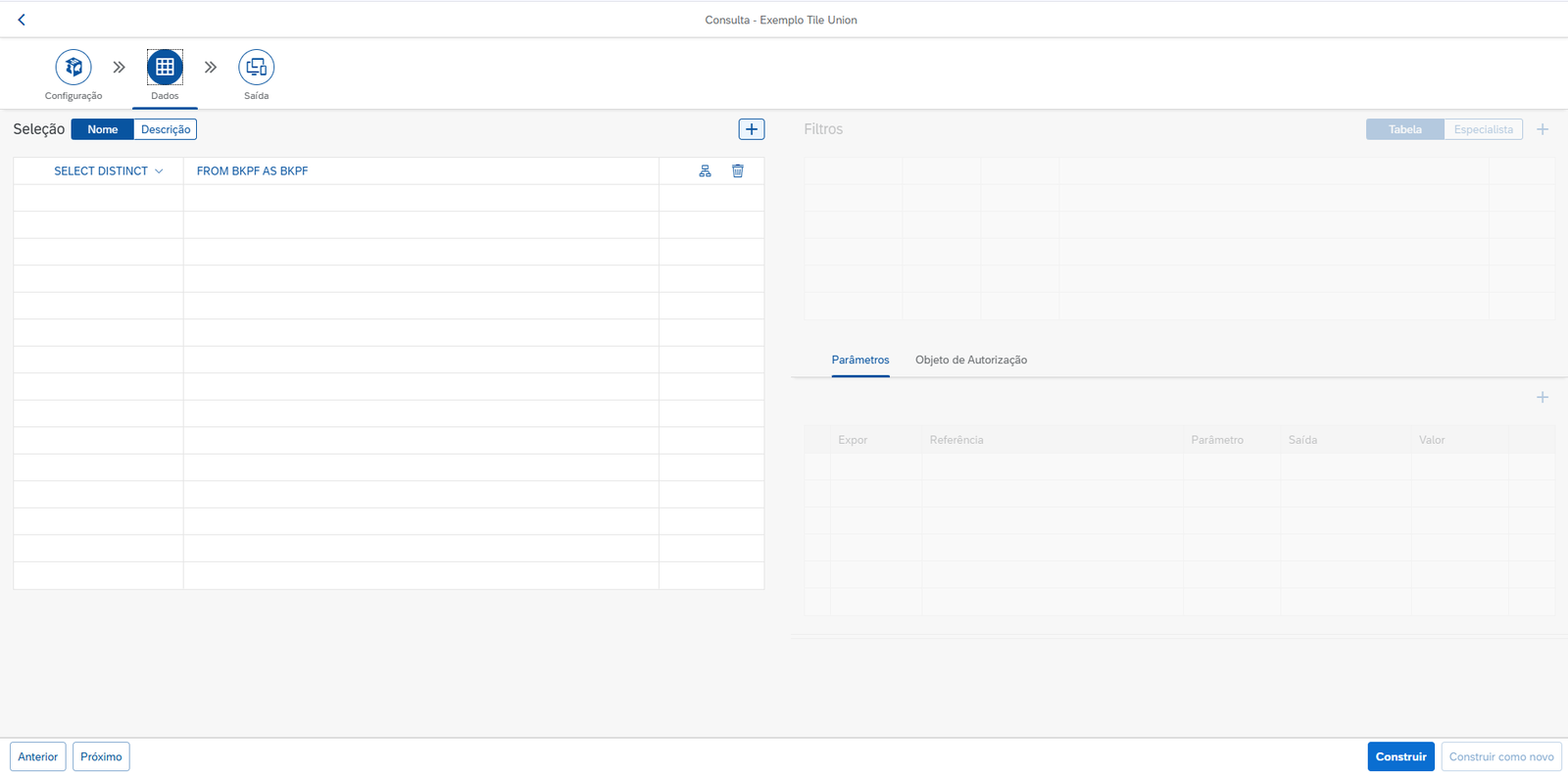
- A fonte selecionada é adicionada à lista:
-
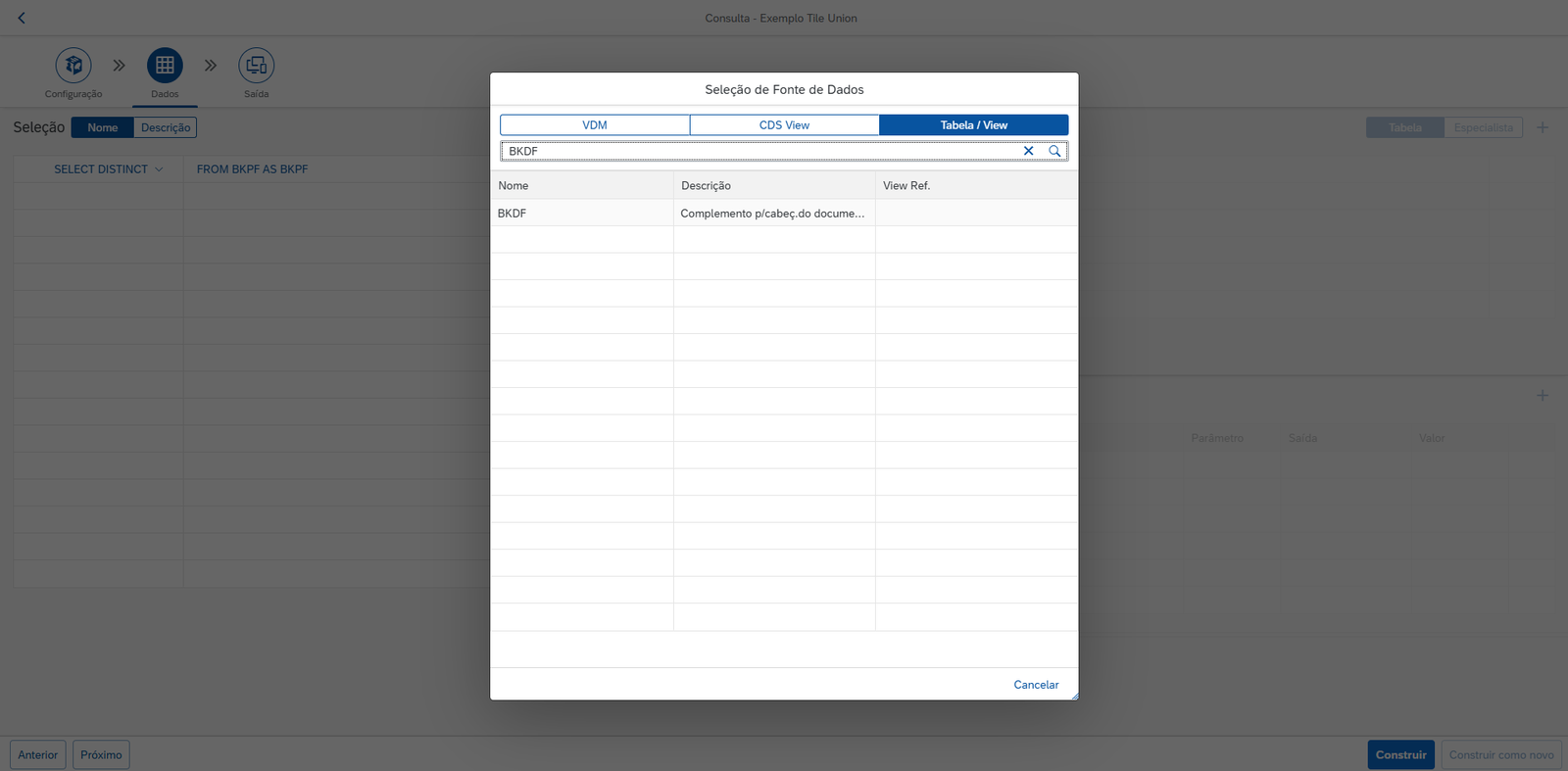
Acione novamente o botão + para adicionar a segunda fonte, neste caso BKDF — a tabela complementar de BKPF para contabilização periódica.
- As duas fontes agora aparecem lado a lado na lista de seleção, prontas para serem combinadas.
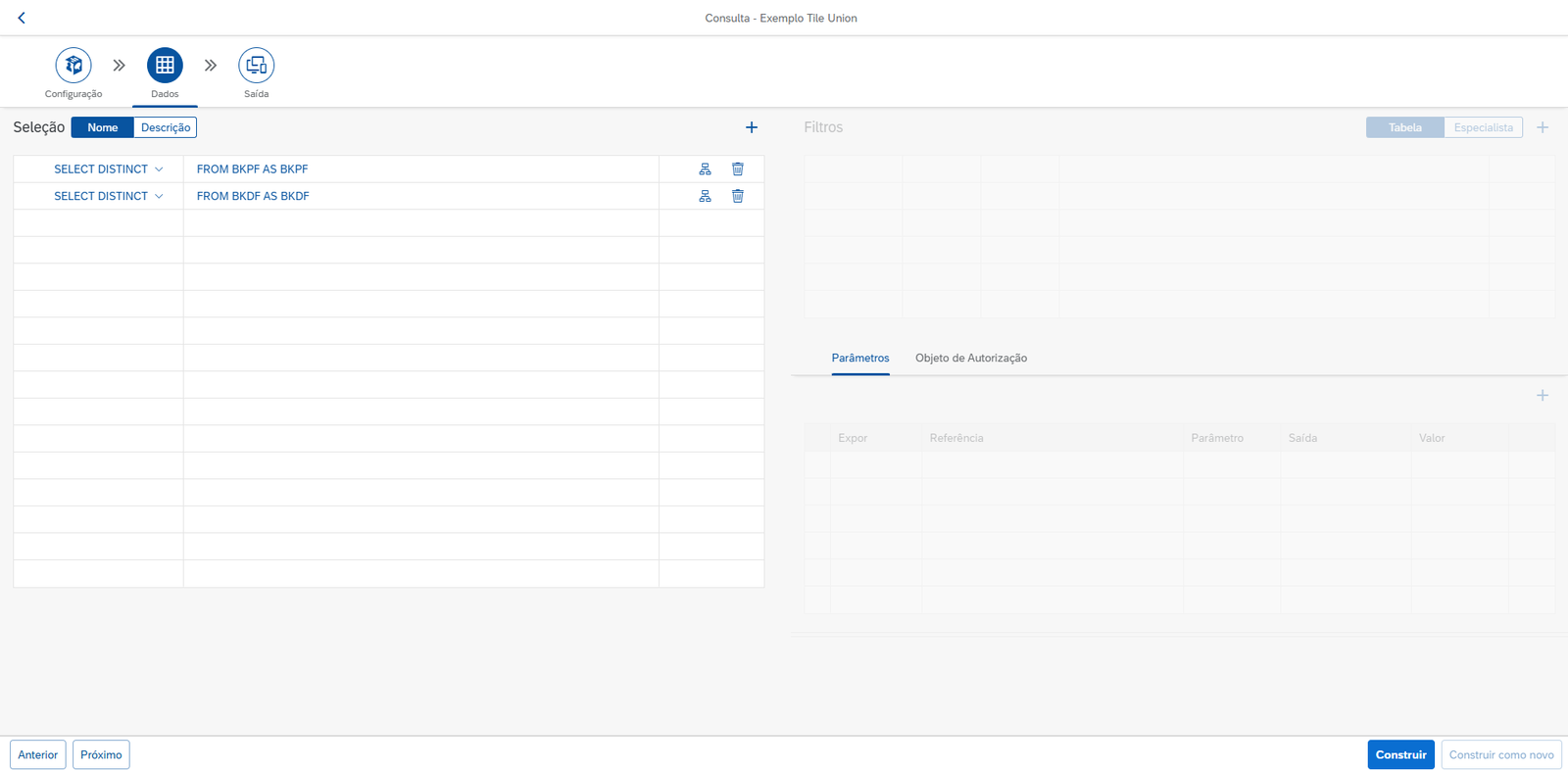
Repita esse processo para cada fonte adicional que deseje unir na mesma consulta.
Dados de Saída
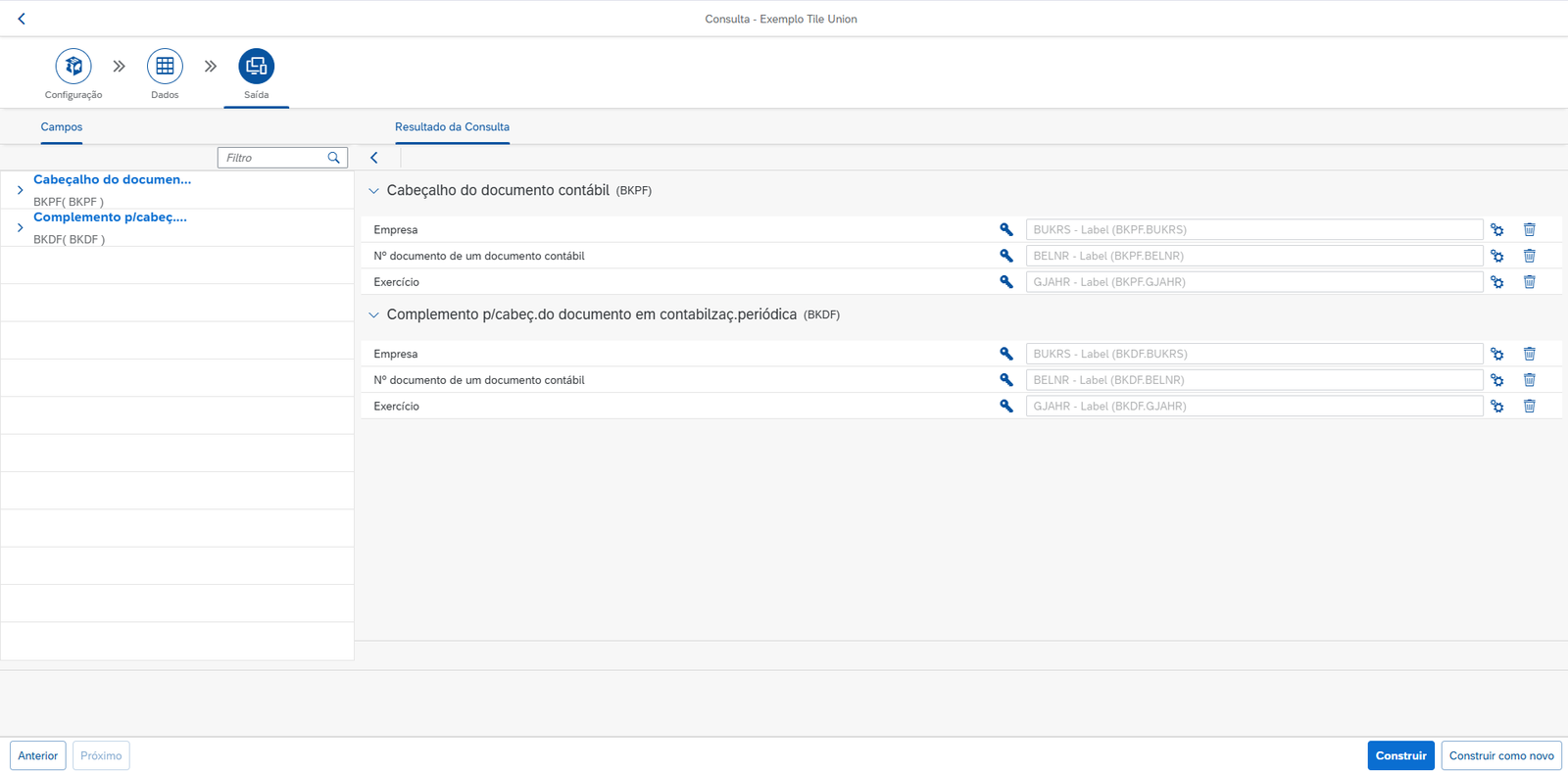
Na etapa Saída, defina os campos que farão parte da fonte de dados em questão:
- Para cada fonte de dados adicionada, escolha os campos que farão parte do resultado — no exemplo, Empresa (BUKRS), Nº documento (BELNR) e Exercício (GJAHR), tanto de BKPF quanto de BKDF.
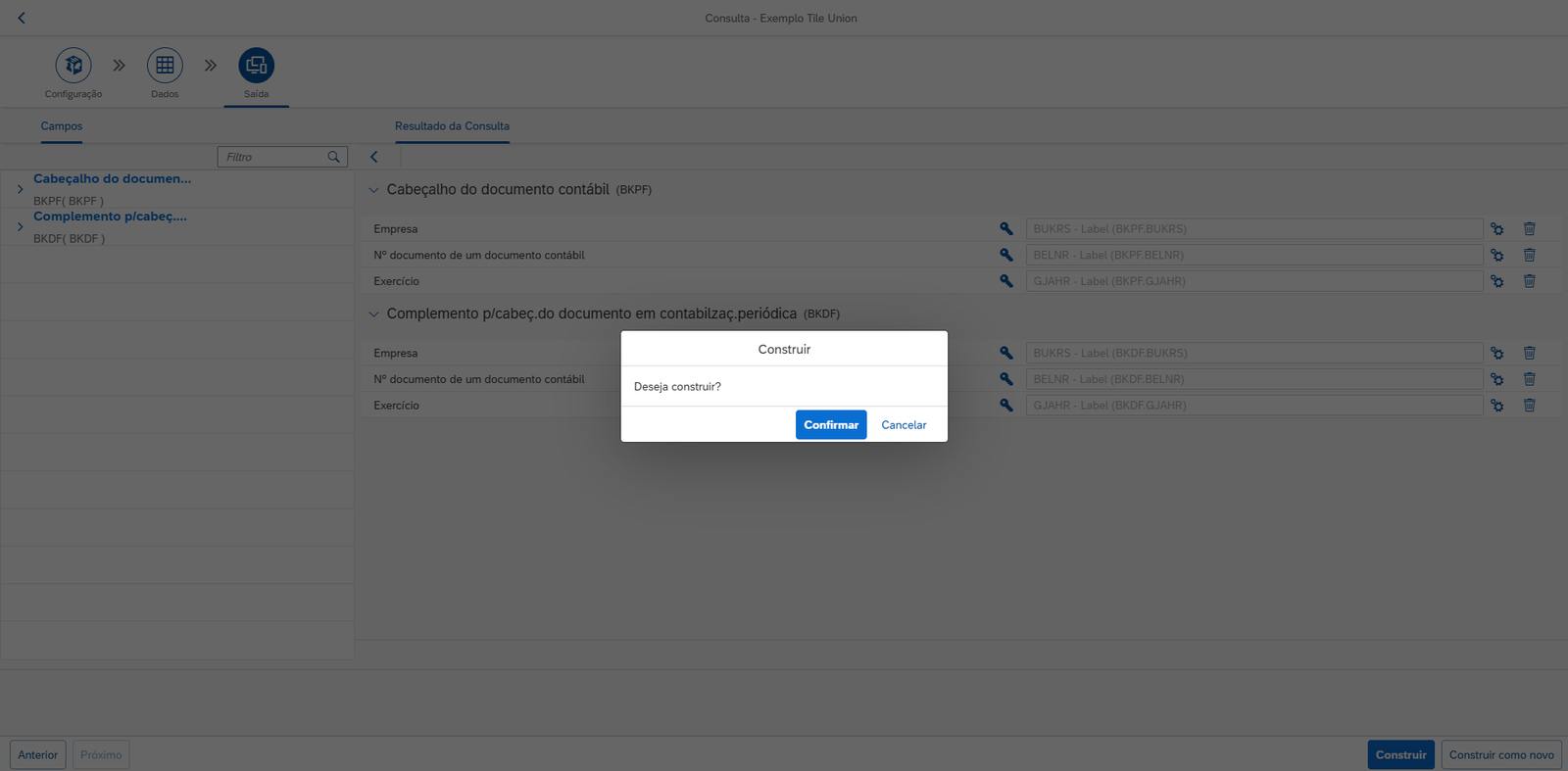
- Confirme as definições clicando em Construir.
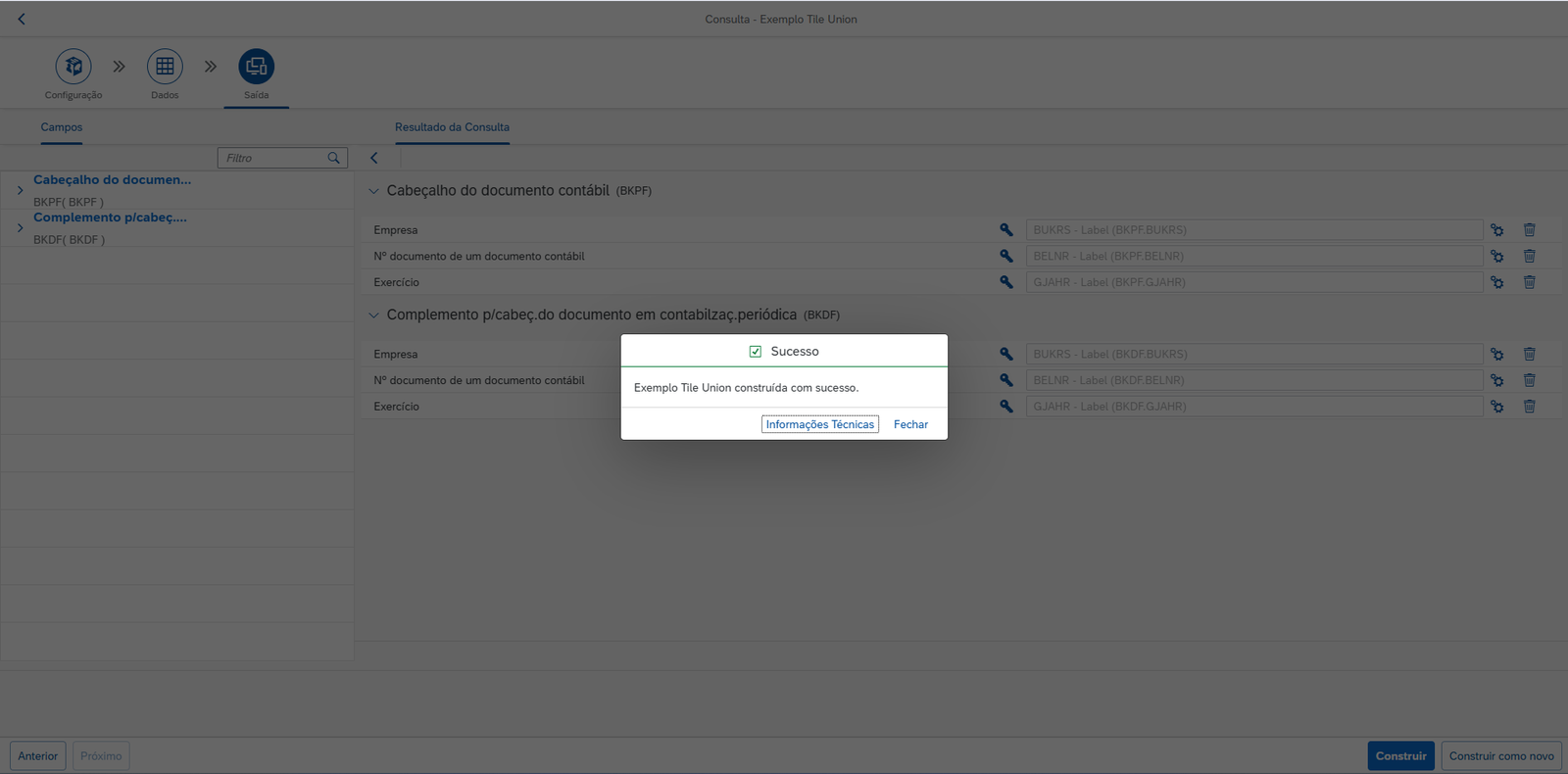
- Após a construção bem-sucedida da consulta, o sistema indicará que a operação foi finalizada com sucesso e a consulta estará pronta para uso.
Código gerado
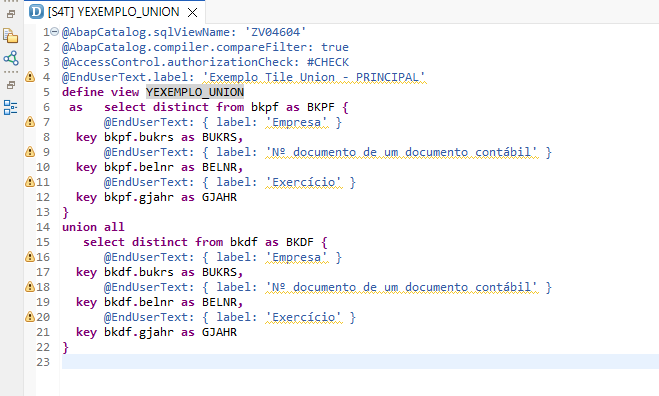
Agora podemos observar o código gerado pela plataforma diretamente em seu ambiente. Note a cláusula union all combinando as duas consultas (BKPF e BKDF):
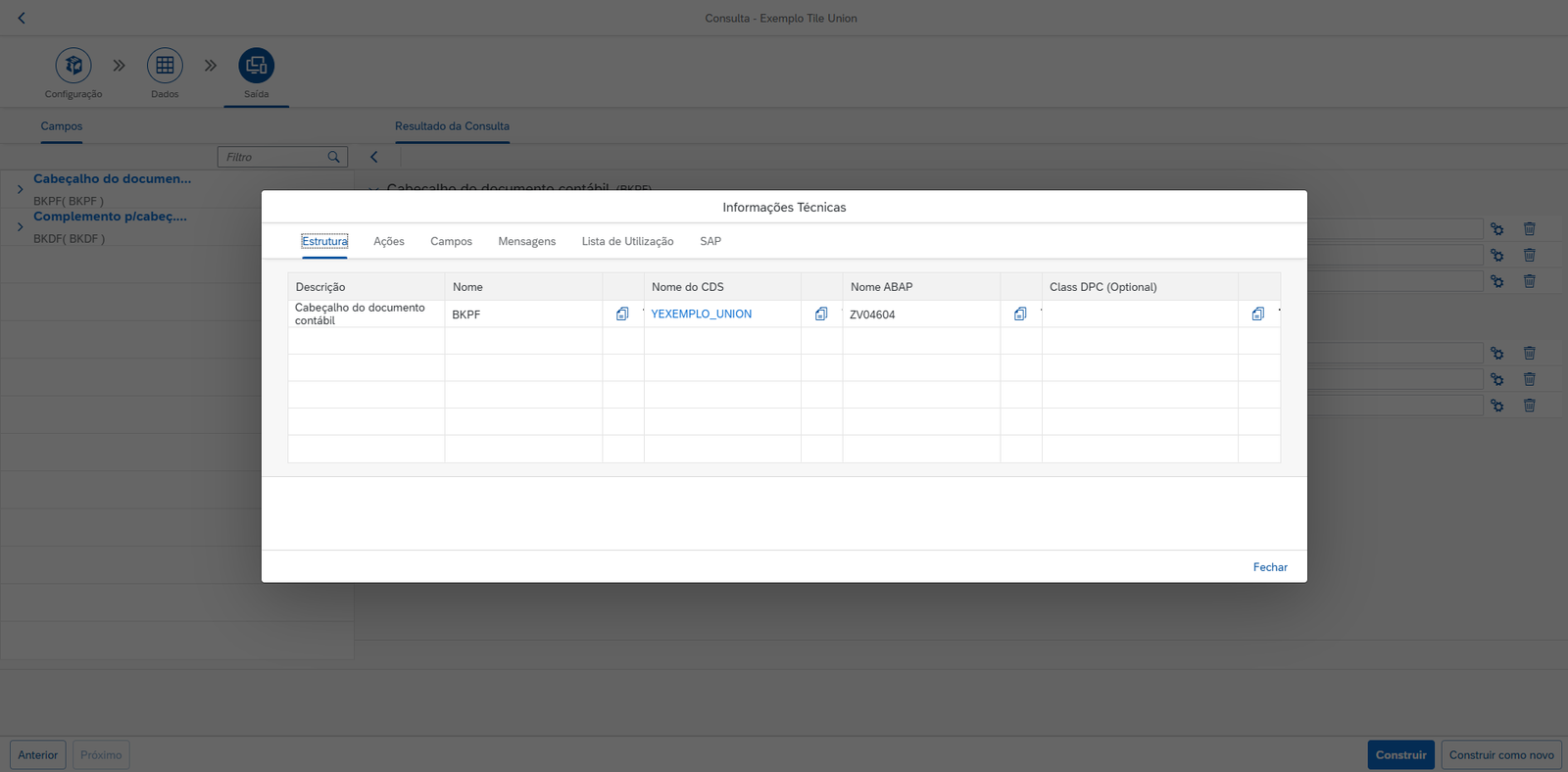
Também é possível consultar as informações técnicas geradas — nome do CDS e nome ABAP — na própria etapa Saída, por meio do botão Informações Técnicas exibido após a construção:
Resultado
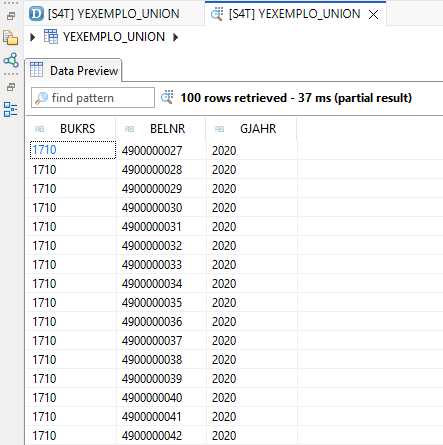
Ao pré-visualizar os dados do Union recém-criado, é possível conferir que os registros de BKPF e BKDF foram combinados em uma única lista: