Organizando dados no formulário
Agora que temos uma grande quantidade de campos no formulário, vamos agrupá-los e organizá-los para melhorar a experiência do usuário, aplicando um pouco de User Experience (UX).
Para isso, temos que ter em mente que a mesma aplicação será utilizada tanto no desktop quanto em um smartphone.
De posse dessas informações devemos organizar os campos por grupo de informação para que o design seja motivado pela usabilidade, organizando de forma hierárquica de acordo com sua importância, reduzindo assim o esforço cognitivo na leitura da tela.
Configuração no Builder
1. Definir títulos para os grupos
Passos para a criação de 3 títulos agrupadores:
- Abra a subseção Tela (Lista Principal) da etapa Saída;
- Acione o ícone de Inserir
 da seção Formulário Principal (MAIN_FORM);
 - Selecione a opção Título;
- Repita os dois passos anteriores por 3 vezes;
- Modifique os textos Título para:
- Identificação da Loja
- Localização
- Informações de Operação
- Arraste o título Identificação da Loja para a primeira posição da lista;
- Arraste o título Localização acima do campo CEP;
- Arraste o título Informações de Operação acima do campo Inauguração;
- Acione o botão Construir.

Resultado no Application
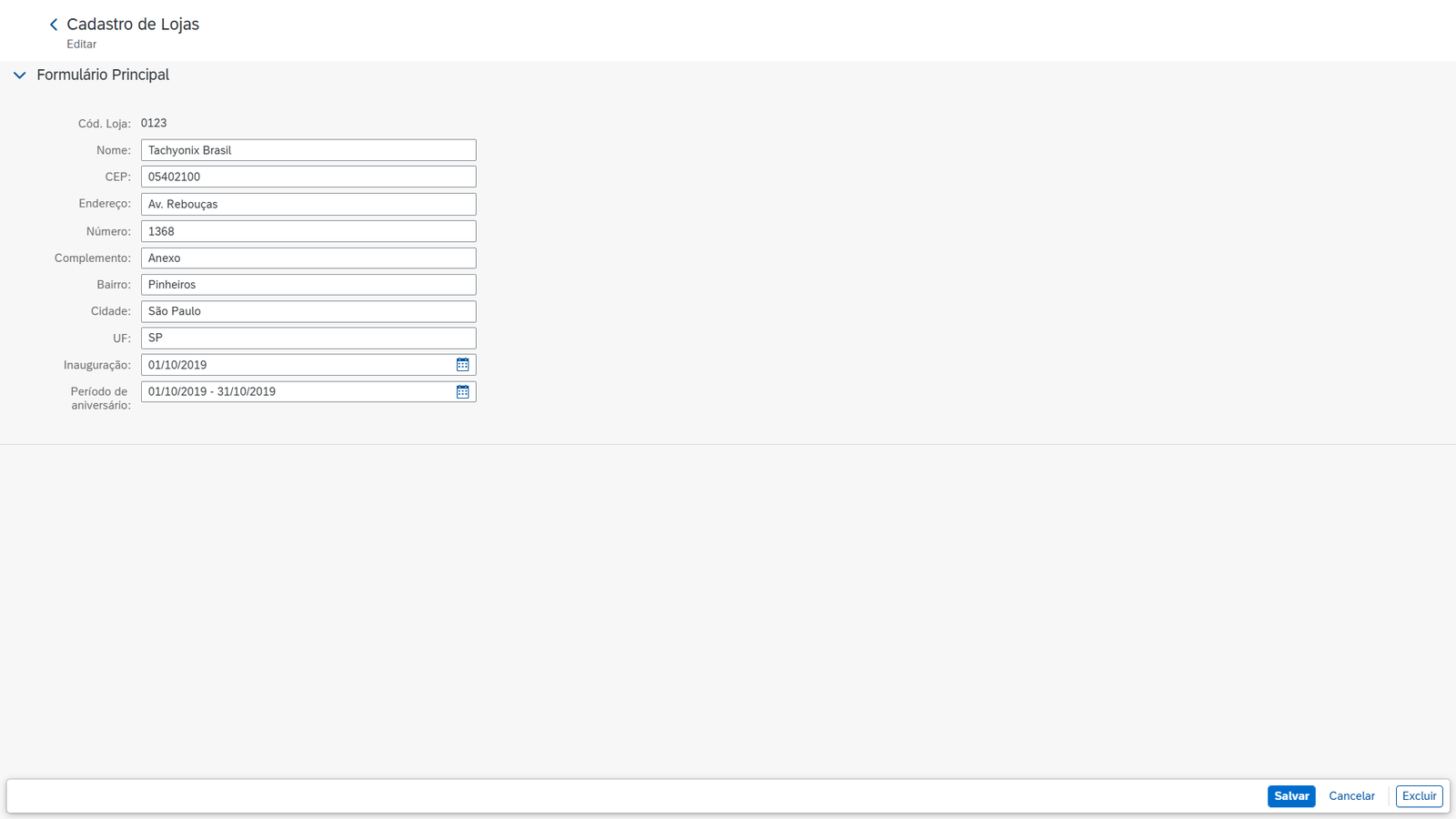
Esta é a tela de detalhes da aplicação antes da definição de títulos:
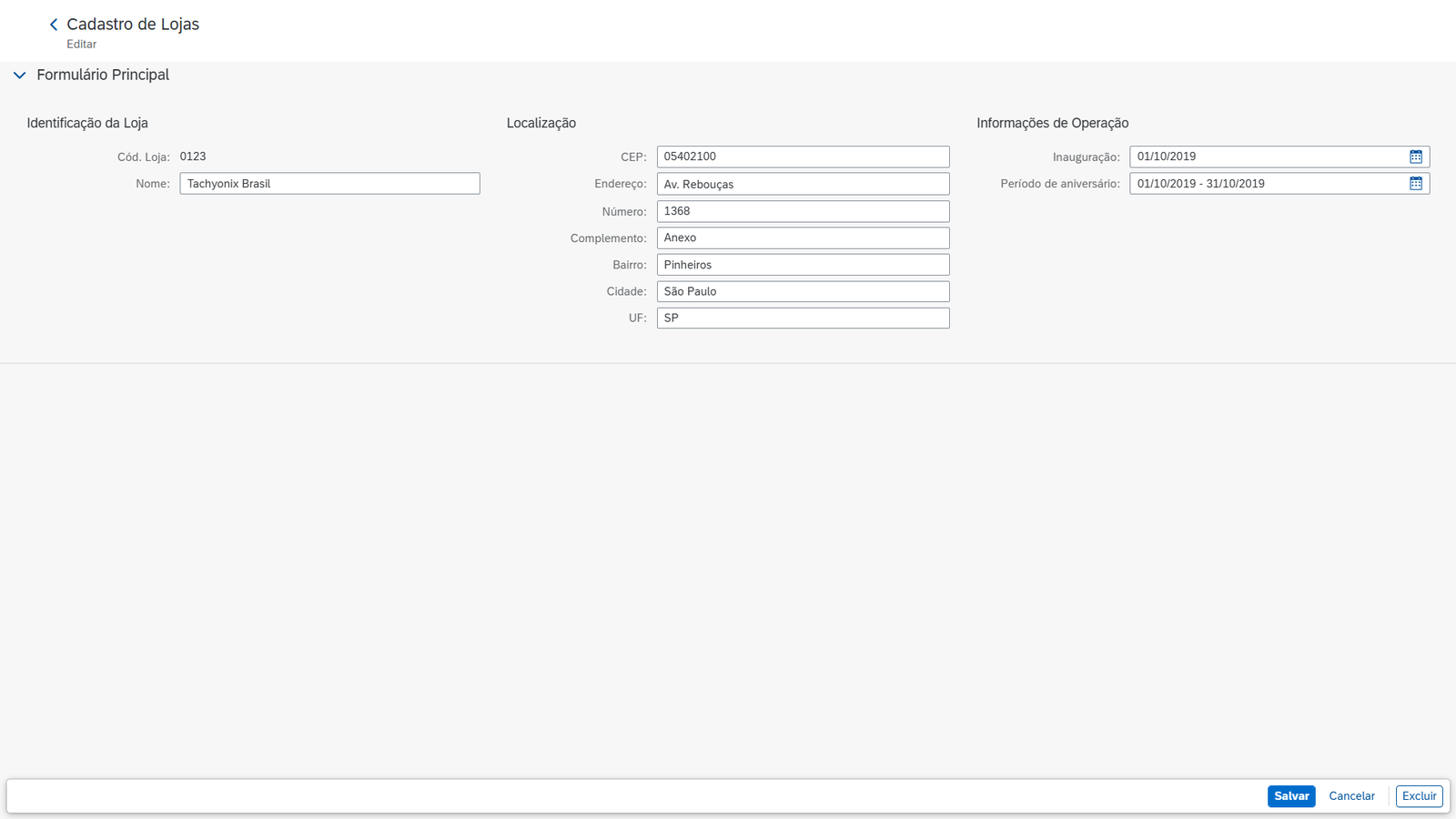
Agora podemos visualizar a modificação:
2. Agrupar campos
Vamos agrupar os campos de vínculo forte para reduzir espaço ocupado em tela e facilitar a leitura:
- Abra a subseção Tela (Lista Principal) da etapa Saída;
- Agrupar campos Endereço e Número:
- Acione o ícone de Configurações
 do campo ENDERECO;
 - Mude a Descrição do campo para Endereço / Nº;
- Acione o botão OK;
- Acione o ícone de Configurações do campo NUMERO;
- Mude a configuração Agrupar para Sim;
- Acione o botão OK.
- Acione o ícone de Configurações
- Agrupar campos Cidade e UF:
- Acione o ícone de Configurações do campo CIDADE;
- Mude a Descrição do campo para Cidade / UF;
- Acione o botão OK;
- Acione o ícone de Configurações do campo UF;
- Mude a configuração Agrupar para Sim;
- Acione o botão OK.
- Acione o ícone de Configurações
- Acione o botão Construir.

Resultado no Application
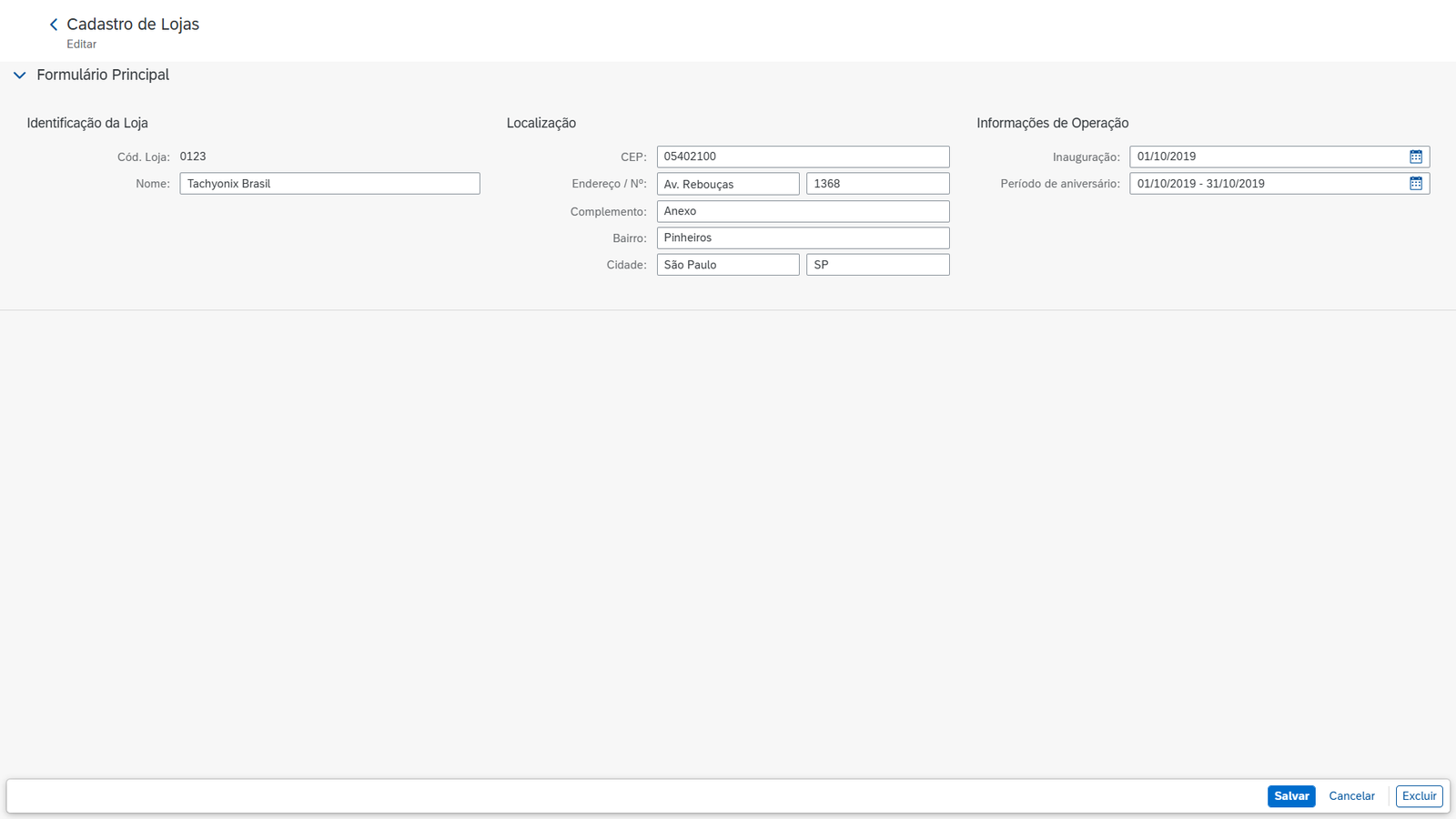
Agora podemos visualizar a organização em grupos de campos:
3. Criar seções
Agora vamos substituir o título Informações de Operação por uma seção configurada como Tab
- Abra a subseção Tela (Lista Principal) da etapa Saída;
- Acione o ícone Painel/Tab
 localizado no canto superior direito;
 - Arraste o campo INAUGURACAO para dentro da nova seção Seção 1;
- Arraste o campo ANIVERSARIO_I para dentro da nova seção Seção 1;
- Arraste o campo ANIVERSARIO_F para dentro da nova seção Seção 1;
- Acione o ícone de Configurações da seção Seção 1;
- Mude a Descrição do campo para Informações de Operação;
- Mude a configuração Layout para Tab;
- Acione o botão Fechar;
- Acione o ícone de Configurações da seção Formulário Principal;
- Mude a Descrição do campo para Loja;
- Mude a configuração Layout para Tab;
- Acione o botão OK;
- Acione o botão Construir.

Resultado no Application
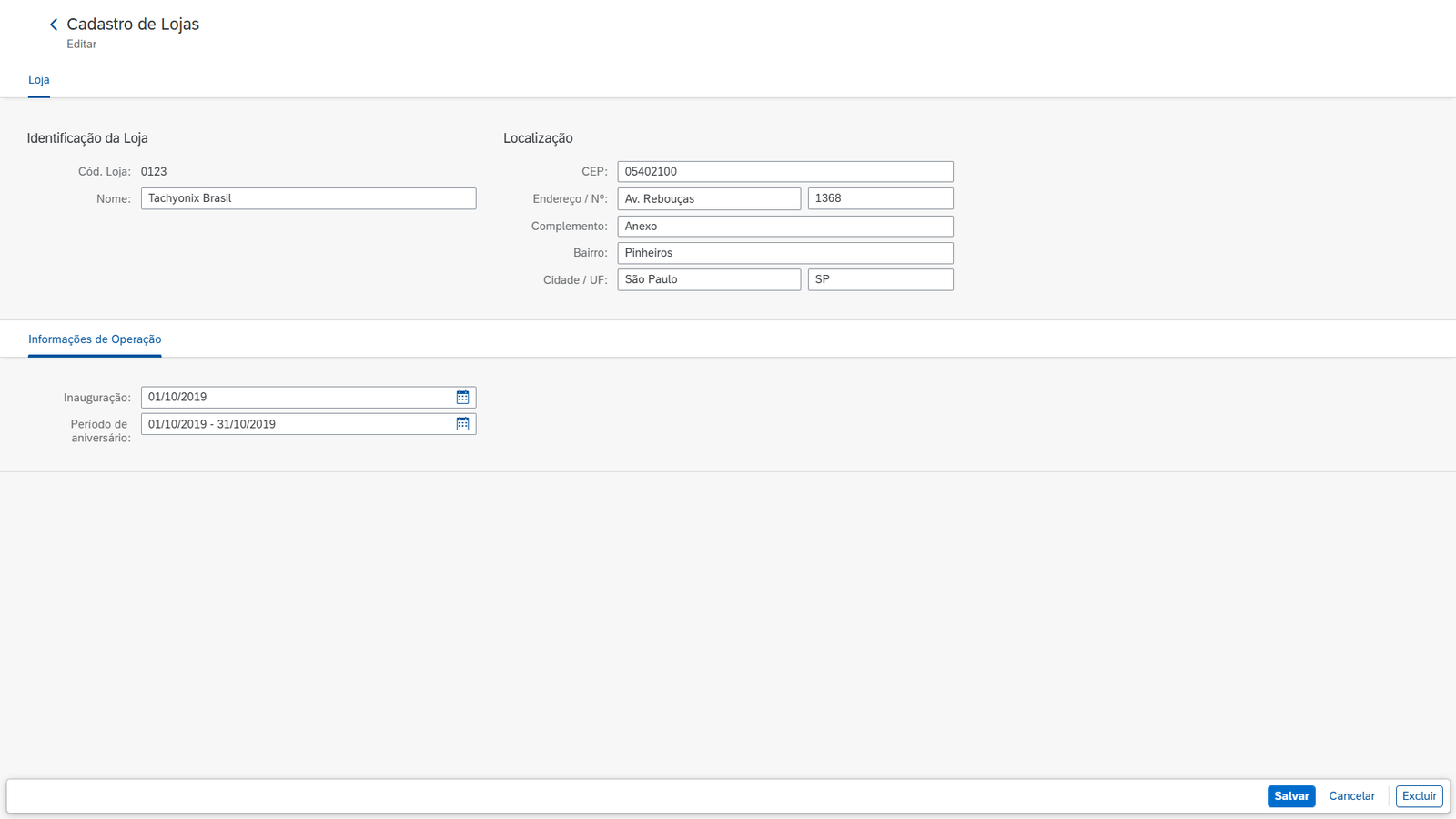
Agora podemos visualizar a divisão das Tabs: