Habilitando edição de campos
No Builder, ao configurar a tela da sua aplicação, é possível definir se os campos serão editáveis, obrigatórios ou visíveis de forma dinâmica, garantindo maior controle sobre a experiência do usuário.
Passo a Passo
- Localize o campo que deseja modificar.
- Clique no ícone
 do campo.
 - Um popup de propriedades será exibido.
- Acesse a aba "Comportamentos".
- Na seção Edição e Adição, configure:
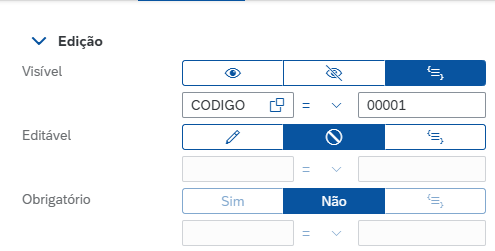
- Visibilidade: Visível, Não Visível ou Visível de forma dinâmica.
- Editabilidade: Editável, Não Editável ou Editável de forma dinâmica.
- Obrigatoriedade: Obrigatório, Não Obrigatório ou Obrigatório de forma dinâmica.
- Campo Determinável: Define se o campo terá um valor automático.
- Include ou Função: Permite adicionar regras específicas.
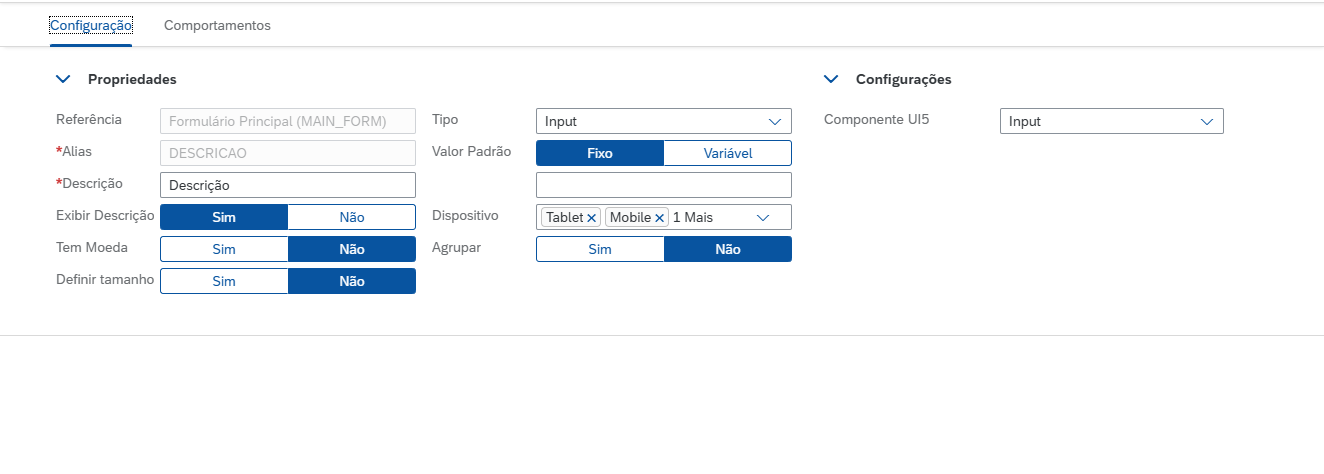

Exemplo prático no Cadastro Simples
Agora, vejamos como cada configuração afeta o Cadastro Simples.
Editável de forma dinâmica
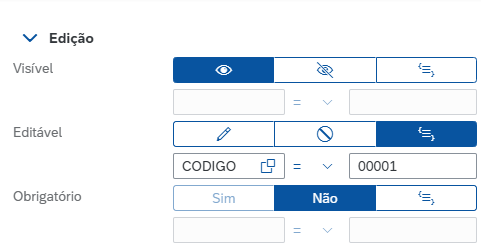
Se um campo for configurado como editável de forma dinâmica, ele só poderá ser modificado quando certas condições forem atendidas.
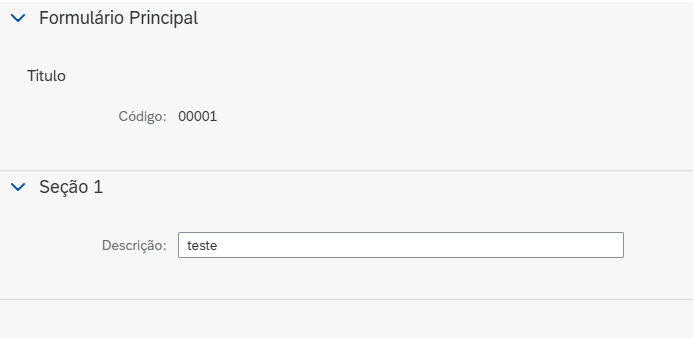
Exemplo: O campo "Descrição" só pode ser editado se o Código for igual a "00001". Se o Código for diferente, a descrição fica bloqueada.
Obrigatório de forma dinâmica
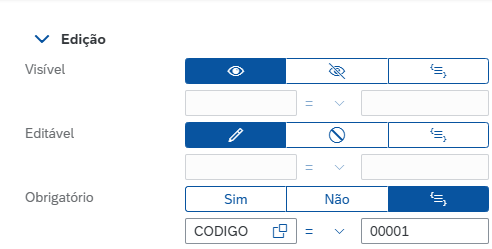
Se um campo for obrigatório de forma dinâmica, ele exigirá preenchimento apenas em determinadas situações.
Exemplo: O campo "Descrição" só se torna obrigatório quando o Código é igual a "00001".
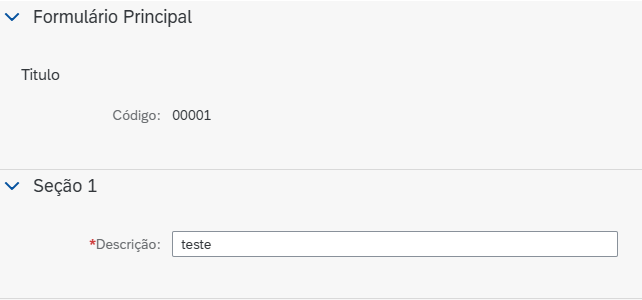
Visível de forma dinâmica
Se um campo for configurado como visível de forma dinâmica, ele aparecerá apenas quando necessário.
Exemplo: O campo "Descrição", só aparece quando o Código for igual a "00001". Se o Código for diferente, o campo fica oculto.
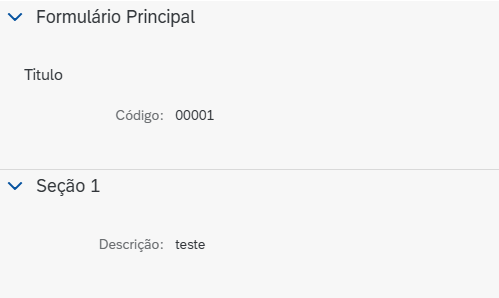
Com essas configurações, a sua aplicação se torna mais intuitiva, garantindo que os usuários só vejam e editem os campos quando necessário.