Criando um app de pesquisa de satisfação
Criando um app de pesquisa de satisfação
1. Criando a tabela no SAP GUI
Antes de construir a aplicação no Builder, será necessário criar uma tabela no SAP GUI para armazenar os dados da pesquisa de satisfação.
Passo a passo na SE11
- Acesse a transação SE11 no SAP GUI.
- Insira o nome da sua tabela e clique em Criar.
- Adicione uma descrição para a tabela.
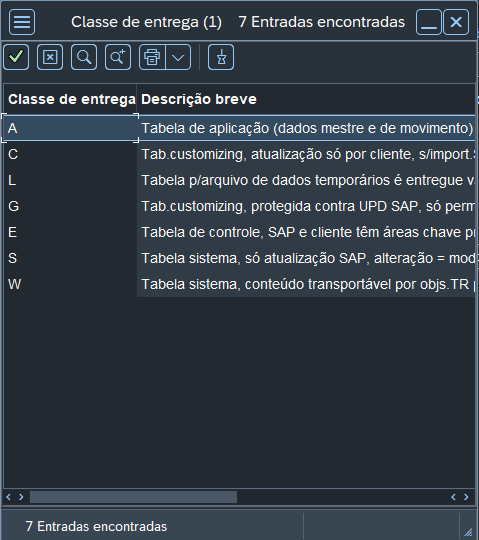
- Em Classe de Entrega, selecione a classe A (tabela ativa para dados de aplicação).
Adicionando os campos
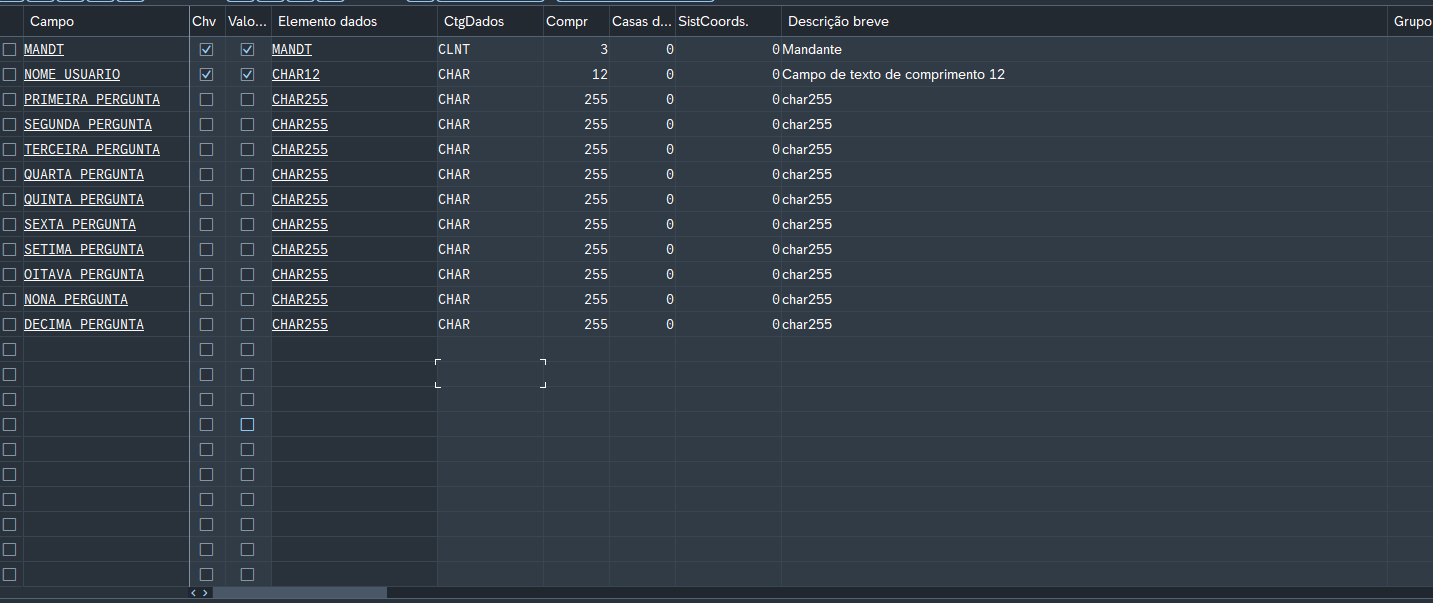
- Na aba Campos, adicione o campo MANDT: ele é usado para identificar o cliente (mandante) no sistema SAP.
- Adicione um campo como chave primária para identificar o usuário.
- Crie os campos para as perguntas da pesquisa e defina os tipos de dados.
Configurações técnicas
- No menu superior, selecione Ir para > Configurações técnicas.
- Escolha o pacote e a request desejados.
- Em Categoria de Dados, selecione Dados mestre (APPL0).
- Defina a Categoria de Tamanho conforme o volume esperado.
Configurações de ampliação
- Vá em Ir para > Suplemento > Categoria de ampliação.
- Selecione a opção Ampliável como pretendido.
Ativando a tabela
- Pressione Ctrl + F3 para ativar a tabela.
2. Criando a aplicação no Builder
Criando a aplicação de formulário
- Acesse o Builder e crie uma nova aplicação do tipo Formulário.

- Preencha as informações da aplicação:
- Nome
- Descrição
- Pacote
- Requests de Workbench e Customizing
Vinculando a tabela criada
- Na seção Dados, selecione a tabela criada no SAP GUI.
- Na seção Saída, selecione os campos da tabela que deseja exibir no formulário.
Configurando os campos de avaliação
- Para cada campo de pergunta:
- Clique no ícone de configuração do campo.
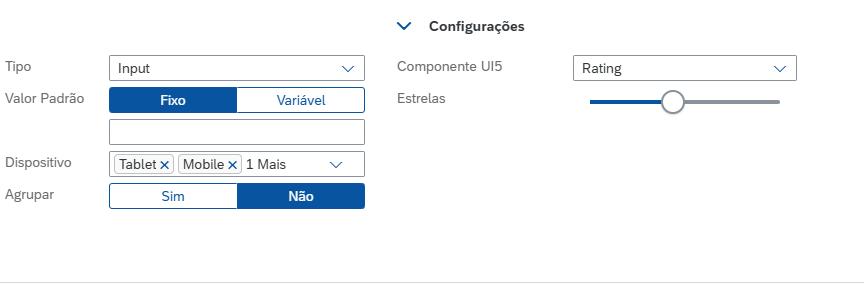
- Acesse a seção Componente UI5.
- Selecione o componente Rating.
- Escolha o número de estrelas.
- Clique em OK para salvar.
3. Visualizando no Application
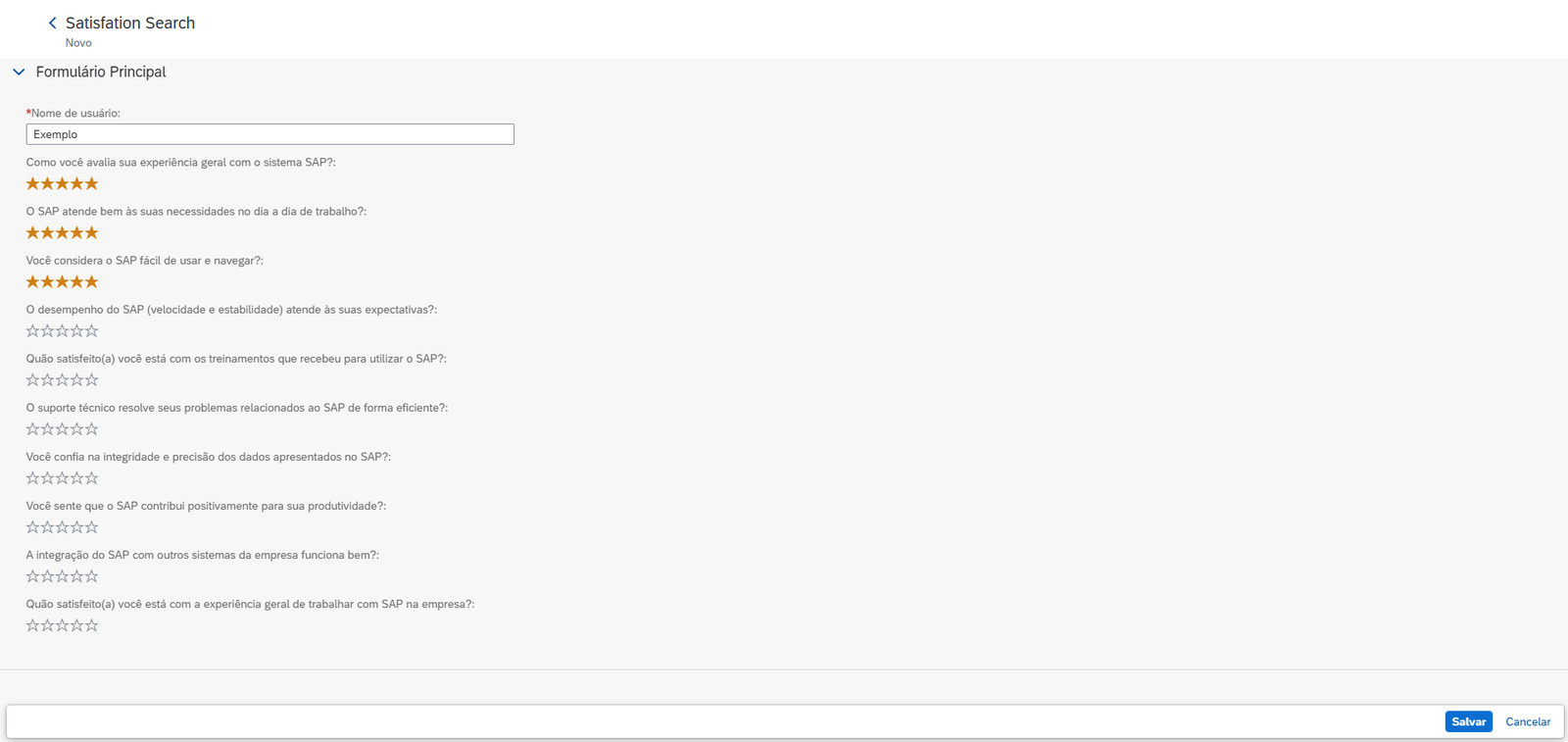
Após configurar todos os campos e concluir a construção, sua aplicação estará pronta para uso. No Application, será possível visualizar e utilizar o formulário de pesquisa de satisfação, onde usuários poderão avaliar os itens com estrelas.