Fonte de Dados CDS com Filtro
Aqui, criaremos uma Fonte de Dados de Estados, do tipo Consulta CDS (Core Data Services) utilizando o Tachyonix Builder, que servirá como base para Ajuda de Pesquisa.
Para a criação deste exemplo, iremos utilizar a tabela standard J_1BTREGXT:

Criando o CDS
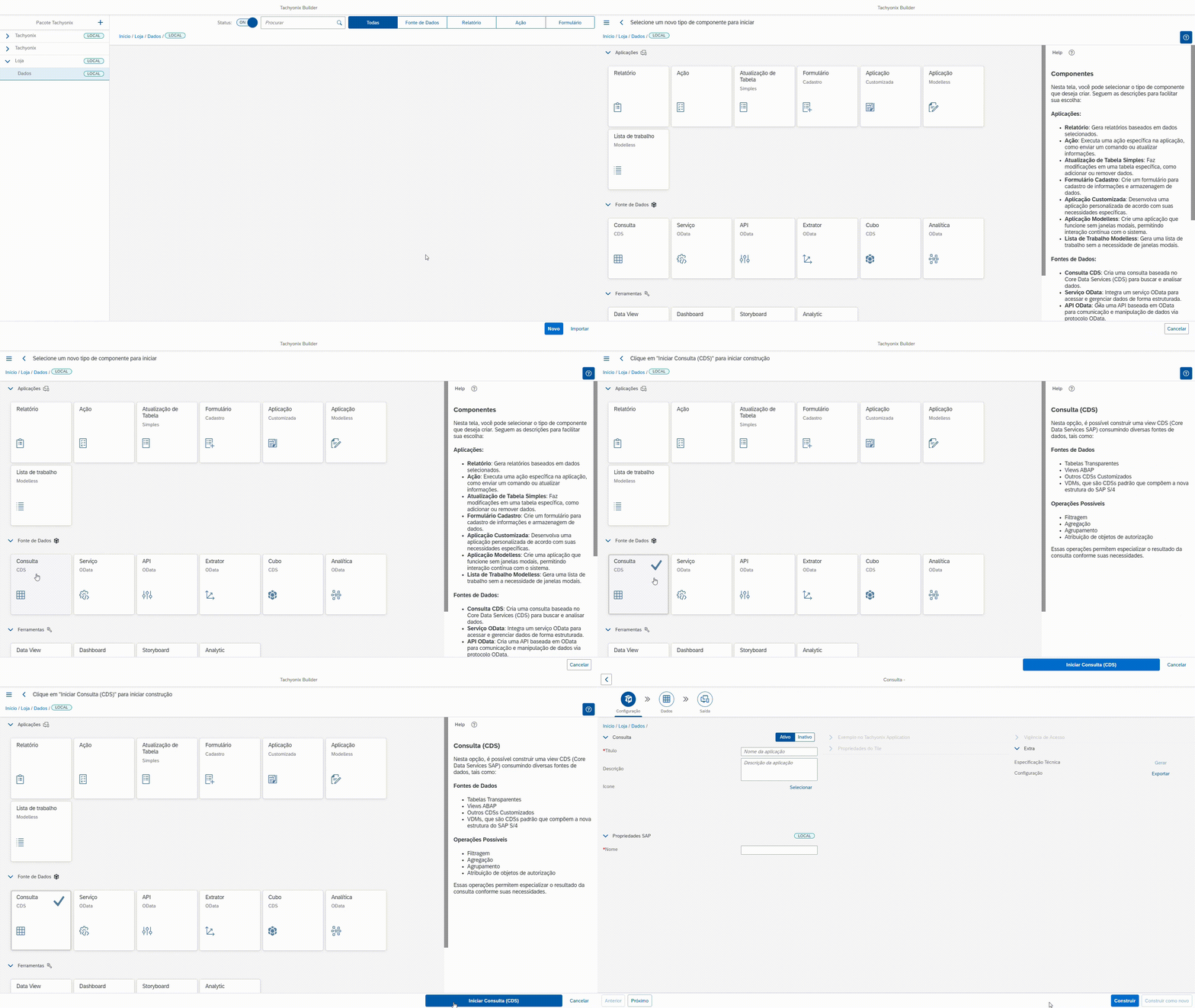
Após abrir o Tachyonix Builder basta seguir os seguintes passos.
- Selecione o pacote onde deseja criar seu CDS, neste caso Loja » Dados.
- Selecione o cartão Consulta CDS localizado na seção Fonte de Dados.
- Acione o botão Iniciar Consulta (CDS).
Informações Iniciais
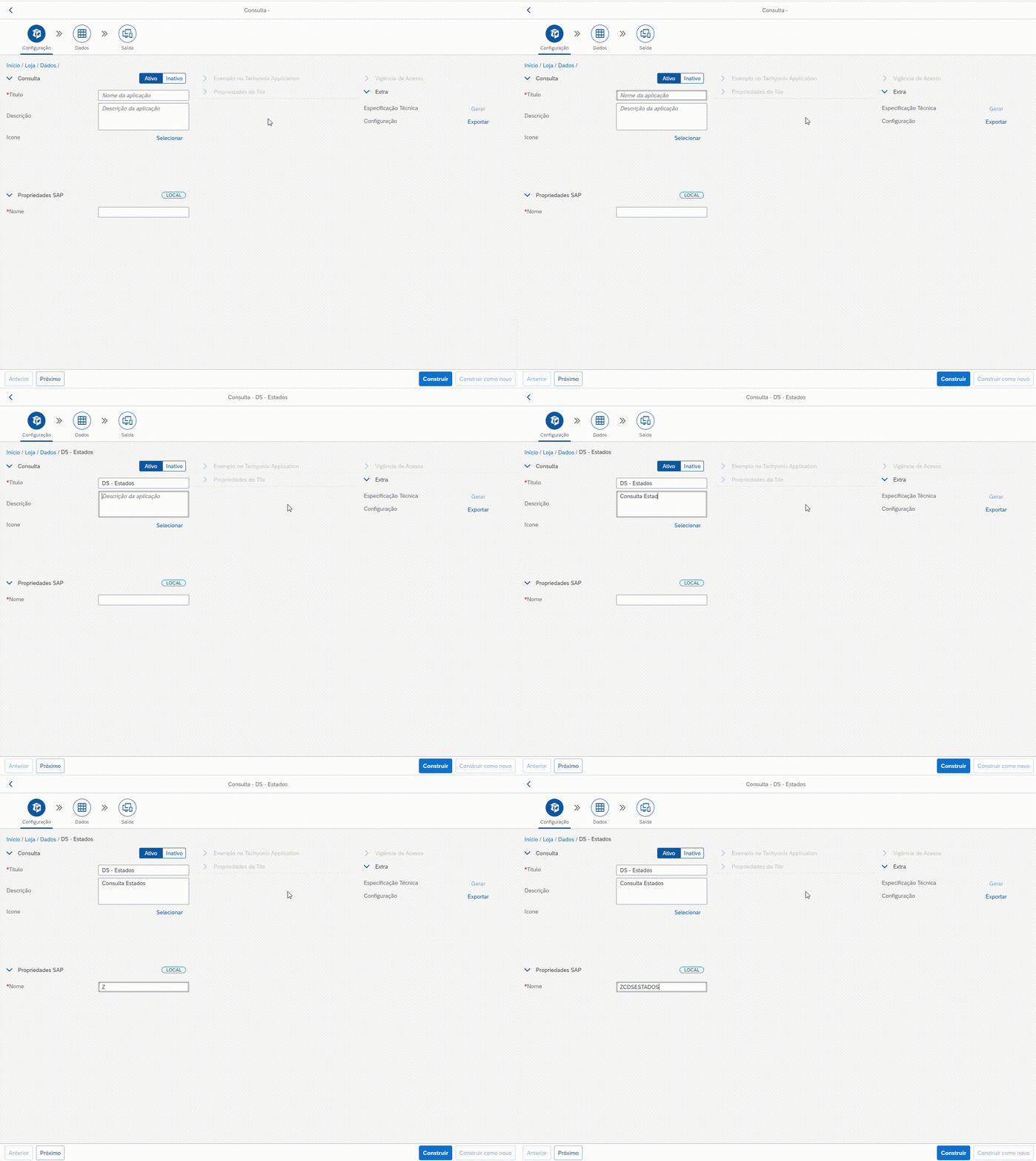
Esta etapa é responsável por centralizar as configurações de identificação da sua fonte de dados.
Na seção Consulta devemos preencher as seguintes informações:
- Título: Informe um título para facilitar a localização do CDS no projeto, neste caso, DS - Estados.
- Descrição: Informe aqui uma descrição mais detalhada sobre o CDS. Este texto também é considerado na caixa de pesquisa de Artefatos Tachyonix, localizado no topo da página inicial do Builder.
Na seção Propriedades SAP devemos preencher as seguintes informações:
- Nome: Preencha o nome do CDS que será criado no SAP, neste exemplo, ZCDSESTADOS.
Importante:
- Nome: Deve ser observada a necessidade deste valor começar com Y ou Z.
Seleção de Dados
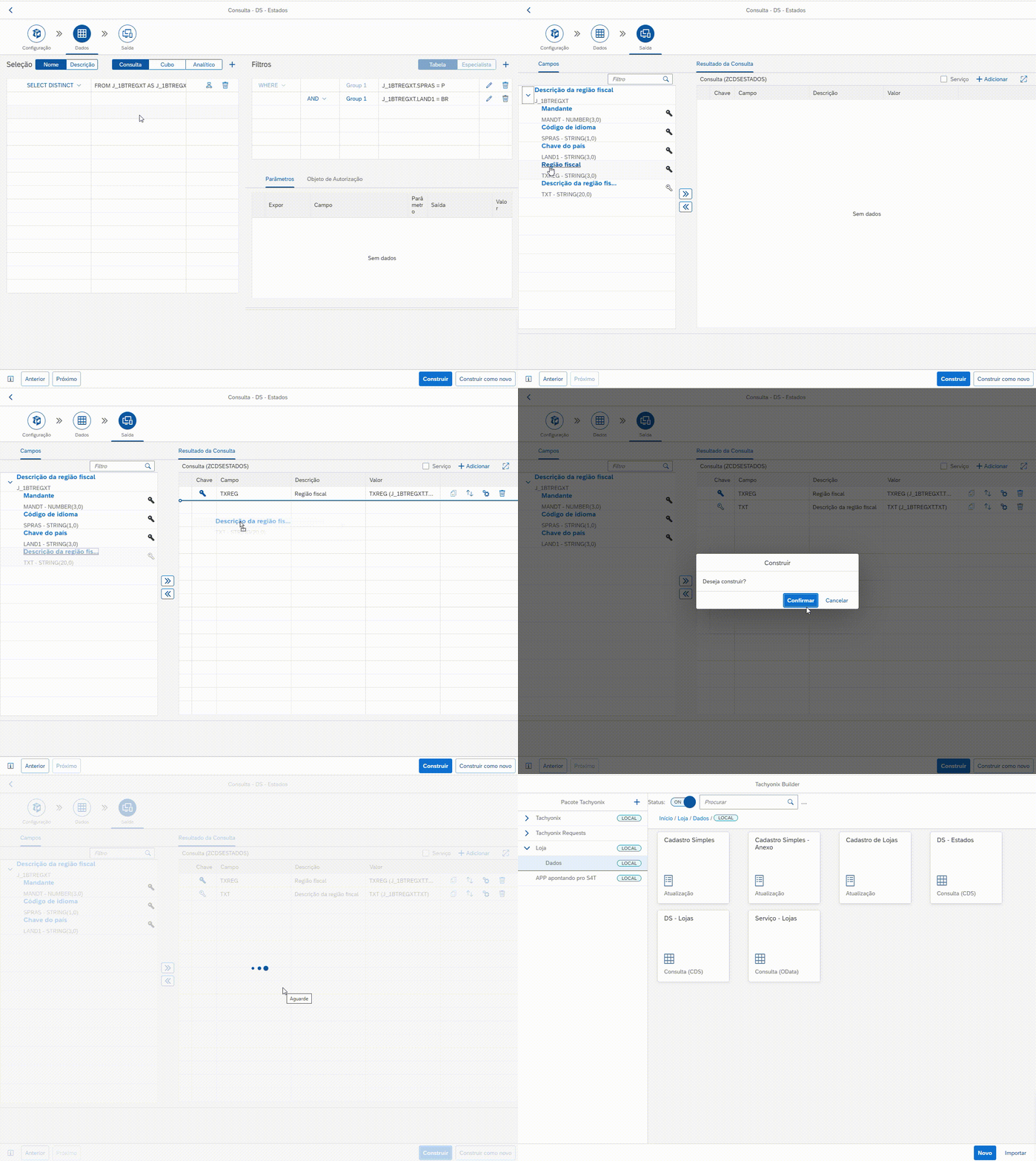
Na etapa de Dados:
-
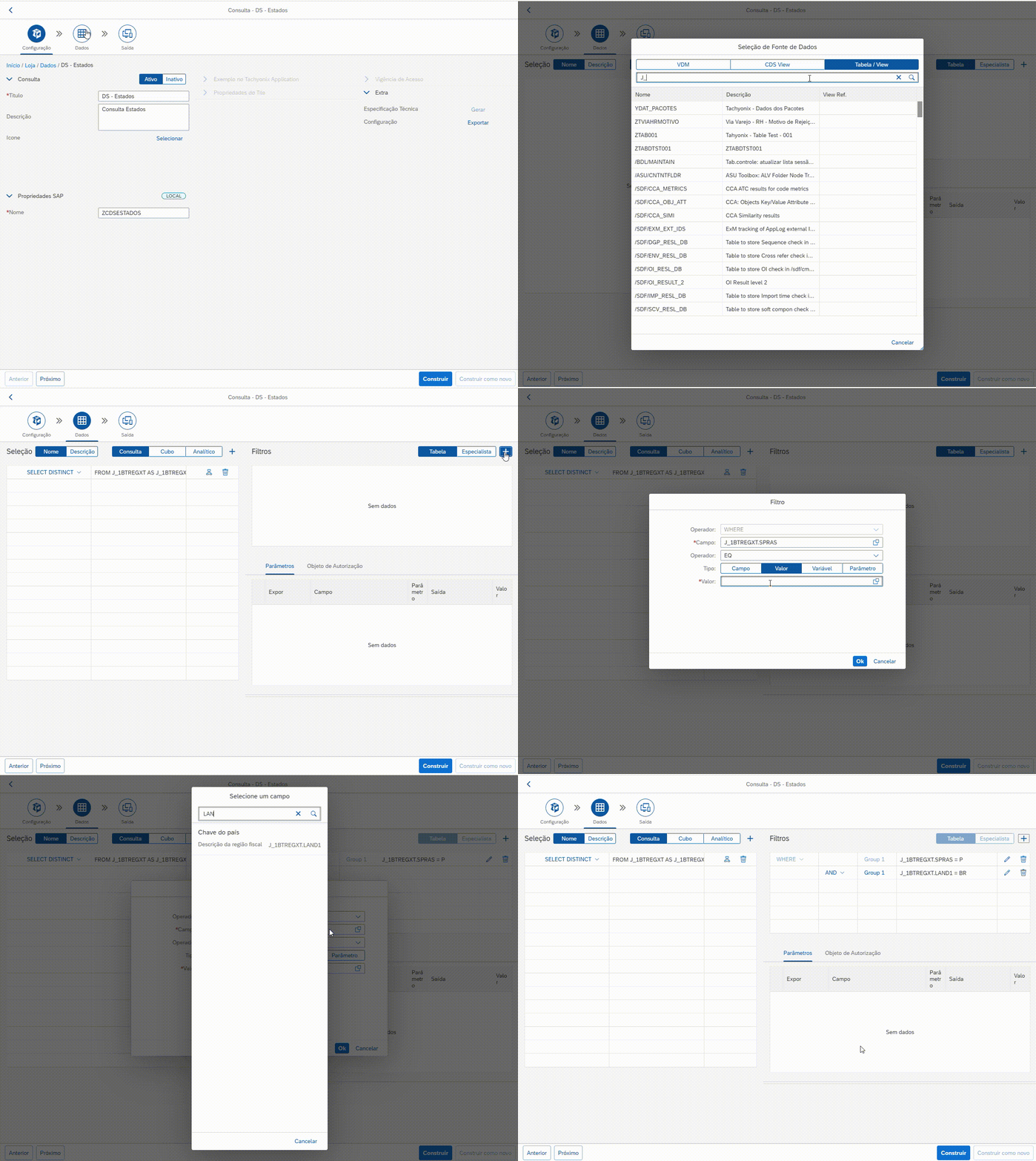
Acione o botão + localizado no topo da lista de fontes de dados.

- Preencha o nome da fonte de dados desejada, neste caso J_1BTREGXT.
- Selecione a fonte que procura.
-
Acione o botão + localizado no topo da lista de filtros.
- Preencha o Campo, neste caso J_1BTREGXT.SPRAS.
- Preencha o Operador, neste caso EQ.
- Preencha o Valor, neste caso P.
- Acione o botão + localizado no topo da lista de filtros.
- Preencha o Operador, neste caso AND.
- Preencha o Campo, neste caso J_1BTREGXT.LAND1.
- Preencha o Operador, neste caso EQ.
- Preencha o Valor, neste caso BR.
Dados de Saída
Na etapa Saída, defina o formato e os dados que serão exibidos após a consulta ser executada:
- Escolha os campos de TXREG e TXT que farão parte do resultado da consulta;
- Confirme as definições clicando em Construir;
- Após a construção bem-sucedida da consulta, o sistema indicará que a operação foi finalizada com sucesso e a consulta estará pronta para uso.
Código gerado
Agora podemos observar o código gerado pela plataforma diretamente em seu ambiente
